


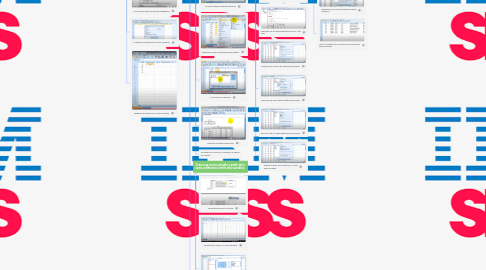
1. Ventana de edición de datos
1.1. Para definir las propiedades de las variables es indispensable crear un nuevo archivo de datos en SPSS.
1.2. Columnas donde se ofrece cada una de las variables que se miden para dicho estudio,
1.3. Filas se encuentra cada uno de los casos o sujetos,
1.3.1. Se recopilan datos de dicha investigación
1.3.2. Se definen los parámetros de las variables,
1.3.3. Agregar informacion en la vista de datos,
2. Transformaciones de los datos
2.1. Podemos hacer clic desde la barra de inicio en la opción de transformas.
2.1.1. Crear una variable categórica a partir de una variable de escala.
2.1.1.1. Identificar cuáles son las variables categóricas. Las podemos detectara a través de los valores finales.
2.1.1.2. Podemos utilizar etiquetas de valor.
2.1.1.3. Podemos analizar estadísticos descriptivos.
2.1.1.4. Se mueven las variables.
2.1.1.5. Tenemos nuestras frecuencias,
2.1.1.6. Ahi tenemo la suma de la variable y le damos en aceptar.
2.1.2. Crear una nueva variable a partir de la suma o diferencia entre dos variables.
2.1.2.1. Se agrupan primero los datos.
2.1.2.2. Se estructura todo en la vista de datos.
2.1.2.3. Vamos a transformar y calcular variable. agregando la expresión matemática.
2.1.2.4. Ahi tenemos la suma de la variable y le damos en aceptar.
2.1.3. Combinar varias categorías de respuesta en una única categoría.
2.1.3.1. Podemos unir varias valriables con diferentes categorías
2.1.3.2. Se muestra la pantalla de resultados.
2.1.3.3. Se unen varias categorias en una variable.
2.1.3.4. Aparecen todos los tipos de respuestas y casos en una variable.