


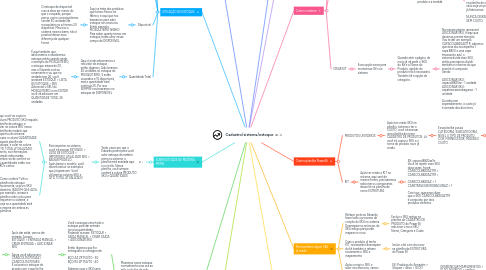
1. ARMAZÉM UPSELLER
1.1. O estoque no sistema é dividido em 10 armazens, sendo eles: CD, Corte, Costura, Dobragem, Matéria Prima, Full 1, Full 2, Full 4, Rua
1.1.1. CD: Centro de Distribuição
1.1.1.1. Esse armazém é referente ao estoque de todos os produtos que possuímos na empresa, é nele que fazemos consultas, atualizações etc
1.1.2. Matéria Prima
1.1.2.1. Aqui é onde fica o estoque de cada composição, desde uma agulba até o rolo de napa. Em muitos casos você terá que subir e atualizar estoque aqui também
1.1.3. CD DRE: Centro de Dsitribuição - Demonstração do Resultado do Exercício
1.1.3.1. Esse armazém é também bem importante, pois é nele que a Jane faz o balanço todo o final de mês dos produtos da fábica
1.1.4. Outros carmazém como: corte, costura, dobragem, full 1, full 2, full 4 e rua
1.1.4.1. Possa ser que em algum momento a Jane lhe peça para atualizar os armazens dos Full's, mas o restante normalmente quem mexe é o Eduardo, só mexa caso ele solicite
2. SITUAÇÃO DE ESTOQUE
2.1. Estoque minímo
2.1.1. Aqui o nome já diz, é minímo que pode ter desse produto em estoque, mas normalmente quem dita e pôe esse valor pode ser o Eduardo, mexa apenas se ele pedir, mas eu mesma nuna precisei mexer nele
2.2. Em trânsito
2.2.1. É a quantidade do produto que está à camnho da entrega, já saiu da fábrica
2.3. Ocupado
2.3.1. Aqui se trata da quantidade que esse produto já está reservado, ou seja, teve venda dele no total de 5 unidades, então 5 unidades já estão ocupadas dele no estoque
2.4. Dísponível
2.4.1. Aqui se trata dos produtos que temos físicos na fábrica, é aqui que nos baseamos para subir estoque nos anuncios. Então exemplo: MOSQUITEIRO NINHO Para saber quanto temos em estoque, basta olhar nesse campo de DISPONÍVEL
2.4.1.1. O estoque de disponível nunca deve ser menor do que o ocupado, porque pensa, como conseguiríamos vender 30 unidades de mosquiteiro se só temos 20 disponível. Mas isso o sistema mesmo barra, não é possível deixar essa diferença de qualquer forma
2.5. Quantidade Total
2.5.1. Aqui é onde adicionamos o real valor de estoque, então digamos; Adicionamos 20 unidades no estoque do MOSQUITEIRO, 5 estão ocupados e 15 disponíveis, mas a quantidade total continua 20. Por isso SEMPRE nos baseamos no estoque de DISPONÍVEL
2.5.1.1. É aqui também que adicionamos e atualizamos estoque,então usando ainda o exemplo do MOSQUITEIRO, o estoque estava de 20, mas o Eduardo contou novamente e viu que na verdade tem 26, você acessará ESTOQUE > LISTA DE ESTOQUE > SKU Adiconará o SKU do MOSQUITEIRO e em EDITAR você irá adicioanr em QUANTIDADE TOTAL 26 unidades
3. SUBIR ESTOQUE DE MATÉRIA PRIMA
3.1. Terão casos em que o Eduardo pedirá para você subir estoque da matéria prima no sistema, a planilha está anexada aqui e no trello. Nessa planilha, você sempre contará a coluna PRODUTO SKU e QUANTIDADE
3.1.1. Para importar no sistema, você irá acessar ESTOQUE > LISTA DE ESTOQUE > IMPORTAR E ATUALIZAR SKU > BAIXAR MODELO. Após baixar o modelo, você deverá excluir os exemplos que já aparecem. Você utilizará as colunas SKU e QTD. TOTAL ATUALIZADO
3.1.1.1. Aqui você vai copiar a coluna PRODUTO SKU naquela planilha de estoque, e colar na coluna SKU nessa planilha de modelo que exportou do sistema. Copiar a coluna QUANTIDADE naquela planilha de estoque, e colar na coluna QTD. TOTAL ATUALIZADO. Pronto, as informações estarão adicionadas. Lembre-se de conferir se as quantidades estão nos SKU's certos
3.1.1.1.1. Após obter todas as informações corretamente, você irá importar essa planilha no sistema. Acesse ESTOQUE > LISTA DE ESTOQUE > IMPORTAR E ATUALIZAR > SELECIOANR ARQUIVO > MAS ATENÇÃO < Observe que o armazém estará CD, mas o que estamos importanto é matéria prima, então altere de CD para MATERIA PRIMA
3.1.1.2. Como conferir? Vá na planilha de estoque novamente, veja um SKU aleatório, BAGUM-024-AZUL por exemplo, acesse a planilha onde colou para importar no sistema, e veja se a quantidade está a mesma em ambas as planilhas
4. ESTOQUE CD DRE
4.1. Mexemos nesse estoque normalmente uma vez ao mês, todo fim de mês. Aguarde a Jane ou Eduardo solicitar. É feita uma contagem de TUDO na fábrica, e é passado cada quantidade de cada item para você, então será preciso subir tudo no estoque do sistema, sendo estoque do armazém CD DRE. Para subir o estoque, há duas opções:
4.1.1. Você consegue zerar todo o estoque para dar entrada na nova quantidade. Podendo acessar: ESTOQUE > SAÍDA MANUAL > CRIAR SAÍDA > ADICIONAR SKU Então digamos que lhe entreguem a contagem de: BÇO AZ ZP 150/70 - 50 BÇO RS ZP 150/70 - 40 Sabemos que o SKU seria CAPACOL1507014AZ / CAPACOL1507014RS Você pode colocar os dois SKU's e dar saída deles. SALVAR E DAR SAIDA
4.1.1.1. Após dar saída, vamos dar entrada. Acesse: ESTOQUE > ENTRADA MANUAL > CRIAR ENTRADA > ADICIONAR SKU Agora você adicionaria CAPACOL1507014AZ / CAPACOL1507014RS E colocaria o estoque de acordo com o que foi lhe passado. SALVAR E DAR ENTRADA
4.1.1.1.1. Porque dar saída e dar entrada? 1 - Você pode fazer isso e deve sempre quando precisar altualizar um custo de determiando SKU 2 - Consegue fazer o processo em massa
4.1.2. Você pode acessar: ESTOQUE > LISTA DE ESTOQUE Selecione o armazém CD DRE, veja que no canto superior direito você consegue selecionar a quantidade de itens que quer que apareça por página, selecione 300, depois selecione todos os itens da página, clique em EDITAR EM MASSA Aqui você consegue ver todos os SKU's selecionados de uma vez e edita-los
4.1.2.1. Então digamos que você tem que atualizar o estoque de: CAPACOL1507014AZ / CAPACOL1507014RS Você pode adicioanar a quantidade em QTD TOTAL nessa aba mesmo,SALVAR e pronto! O estoque será atualizado
4.1.2.1.1. MAS ATENÇÃO, TOME CUIDADO AO ZERAR DETERMIANDO ARMAZÉM. CHEQUE E ANALISE ANTES SE EXISTE ESSA POSSIBILIDADE
5. ATUALIZAR ESTOQUE E ANUNCIOS
5.1. Todos os produtos que são comprados e não fabricados aqui, sempre lhe será dado a Nota Fiscal deles, na nota já vem todas as informações, incluindo quantidade de estoque que foi comprado. Vamos usar um exemplo:
5.1.1. MOSQUITEIRO NINHO: foi feita a compra, você recebeu a nota e já cadastrou o produto, o estoque na nota veio 20, logo, assim que cadastrar você selecionará o armazém CD e adicionara 20 em estoque. Digamos que há anuncio desse produto na Shopee e Mercado Livre, então será necessário dividir esse estoque, ficará: 10 unidades - Shopee 10 unidades - Conta 1
5.1.1.1. O anuncio desse produto subiu e está saindo venda, em certo momento lhe será questionado: "Quanto de estoque ainda tem do mosquiteiro? Atualize nos anuncios" Você irá no sistema > ESTOQUE > LISTA DE ESTOQUE > SKU Aqui você adicionará o SKU do produto, e verá a quantidade em DISPONÍVEL, digamos que tenha 5 apenas, mas como dividir o estoque que está em número ímpar? Você precisa analisar em qual plataforma está tendo mais venda dele, vamos dizer que é na Shopee, logo será dividido: 3 unidades - Shopee 2 unidades - Mercado Livre
6. Criar SKU na planilha geral
6.1. Ex: GARRAFA DE ÁGUA > checar as características do produto (cor, medida, tem tampa? Se sim, como é o fecho, etc) > verificar se já existe um seguimento de SKU já criado na planilha (EX: CAPACOL8820AZ,chegou uma nova cor amarela, o SKU novo seria CAPACOL8820AMAR) se já existir, apenas adiconar a variação, caso não tenha no mesmo seguimento, criar um do zero.
6.1.1. Após criar > VERIFICAR COM EDUARDO SE ESTÁ SKU ESTÁ OKAY/COMPREENSÍVEL < Lembra de seguir a dinânimaica dos SKU's já criados
6.1.1.1. Criar os EAN's e adiconar junto ao SKU
6.2. Exemplo de como seria sku de Garrafa: GARRAF1LPRT Primeira parte GARRAF > O que é o produto Segunda parte 1L > Característica que define o produto, variação Terceira parte PRT > Característica, cor do produto (preto)
7. PESO E MEDIDAS
7.1. É importante termos antes de subir o anuncio, as medidas e o peso dos produtos, você irá utilizar a balança e fita métrica para isso.
8. Criar no sistema
8.1. CRIAR UNITÁRIO
8.1.1. Essa opção são para produtos que não possuem variação alguma, nem de cor e nem de tamanho, mas particularmente eu prefiro sempre ir na opção COM VARIAÇÃO, vai estar explicado
8.2. CRIAR COM VARIAÇÃO
8.2.1. Essa opção são para produtos que possuem variação, seja de Cor ou Tamanho. PAI e FILHO
8.2.1.1. Ao abrir a página, pedirá SPU e Nome do Produto, pode adicionar a mesma informação em ambos. E preencher categoria, em MARCA adicionar EBENEZER SHOP. As variantes já aparecem COR e MEDIDA, é necessário selecionar e adicionar as cores do produto e a medida
8.2.1.1.1. Após adicionar as variações, adicionará os SKU's e os EAN's de cada um de acordo. Após isso, adicionar o Custo e Estoque
8.2.1.1.2. CUSTO: essa parte é BEM importante, sem o custo não teremos margem. Muitas vezes o custo vem disponível na Nota, ou você pode fazer o calculo na planilha de composição caso seja um produto que já fabricamos. NUNCA DEIXAR UM PRODUTO SEM CUSTO.
8.3. CRIAR KIT
8.3.1. Essa opção serve para montarmos Kit's no sistema
8.3.1.1. Quando abrir a página, de inicio já irá pedir o SKU do Kit e o Nome do Produto, apelido do produto não é necessário. Também há a opção de categoria.
8.3.1.1.1. Na mesma página, aparecerá ADICIONAR SKU, é aqui que devemos prestar atenção. Vou te dar um exemplo. CAPACOL8820AZ1TR, sabemos que esse sku acompanha 1 capa 8820 e uma capa travesseiro azul, o sistema divide esse SKU, então precisamos dividir também e informar do que esse kit é composto. Sendo: ADICIONAR SKU: capacol8820az - 1 unidade ADICIONAR SKU: capatravesseirobagunaz - 1 unidade. Ao adicionar separadamente, o custo já é somado dos dois itens.
9. Criar na planilha Power Bi
9.1. PRODUTOS UNITÁRIOS
9.1.1. Após ter criado SKU na planilha, sistema e ter o CUSTO, você irá acessar uma planilha de nome CADASTRO DE PRODUTOS. Lá você irá copiar o SKU e o nome do produto novo já criado
9.1.1.1. Essa planilha possui CATEGORIA, SUBCATEGORIA, NÍVEL 3, TIPO DE PRODUTO, COR, FORNECEDOR, MEDIDA E CUSTO
9.1.1.1.1. IMPORTANTE NÃO DEIXAR EM BRANCO. Lembra, se já tiver uma categoria, utilize a mesma, caso seja um produto que não temos, análise a melhor forma de categorizar, pois a leitura será feita e precisa ser compreensível para o Gabriel
9.2. KIT
9.2.1. Após ter criado o KIT no sistema, aqui será da mesma forma, precisaremos adicionar os componetes desse kit na planilha de nome ESTRUTURA
9.2.1.1. EX: capacol8820az1tr Você irá repetir esse SKU duas vezes, ficará: CAPACOL8820AZ1TR > CAPACOL8820AZ1TR > CAPACOL8820AZ > 1 CAPATRAVESSEIROBAGUNAZ > 1 Com isso, queremos dizer que o SKU CAPACOL8820AZ1TR é composto por dois produtos distintos
10. Precisa alterar algum SKU já criado
10.1. Refazer junto ao Eduardo, fazer todo o processo de criação do SKU no sistema. Desmapear os anúncios do SKU antigo para poder mapear no novo
10.1.1. Excluir o SKU antigo na planilha de CADASTRO DE PRODUTO do Power BI, adicionar o novo SKU, Nome, Categoria e Custo
10.2. Caso o produto já tenha KIT, necesseário desmapear do kit também e refazer novamente o SKU e mapeamento
10.2.1. Incluir o kit com sku novo na planilha de ESTRUTURA do Power BI
10.3. Após corrigir o SKU e subir nos anuncios, vamos sincronizar o anuncio novamente para que o novo SKU seja carregado no sistema
10.3.1. EX: Produtos do Armazém > Shopee > Ativo > ID DO ANÚNCIO > SELECIONAR > SINCRONIZAR TODOS OS ANUNCIOS > SELECIONAR PLATAFORMA
10.3.1.1. GENRENCIAR MAPEAMENTOS > ID DO ANUNCIO > verifica se o SKU DO ANUNCIO está atualizado com o SKU novo > MAPEAR
11. BLING
11.1. Atualmente estamos utilizando o Bling para Ordem de Produção. É necessário que cadastremos os produtos nessa plataforma e adicionemos praticamente todas as informações que adicionamos no UpSeller, porém nesse terá de ter uma informação extra super importante > ESTRTUTURA <
11.1.1. A ESTRUTURA seria a composição de determinado produto. EX: CAPACOL8820AZ A composição desse item: - BAGUM AZUL - ZÍPER N5 - CURSOR - ILHÓS - LINHA BETANYL - LINHA QUALINYL Você pode encontrar a composição de cada item na planilha de composição que mostrei anteriormente. Está o link no trello e anexado aqui
11.1.2. Cada composição, é referente a matéria-prima, que já está cadastrada no UpSeller e no Bling. Cada matéria tem seu SKU, então: - BAGUM AZUL SKU: BAGUM-024-AZUL Você pode consultar os SKU's no sistema UpSeller, na aba de produtos, basta filtrar por MATÉRIA PRIMA A lista aparecerá.
11.1.2.1. Ok, já sabemos que cada produto fabricado tem sua composição e sua metragem, no Bling, precisamos registrar isso, então vou detalhar o que precisa ser feito: Digamos que precise cadastrar toda a linha de > Solteiro Liso Zíper < Acesse no Bling: CADASTROS > PRODUTOS > INCLUIR CADASTRO Vamos começar pela ordem: CAPACOL8830AZ CAPACOL8824AZ ... CAPACOL8830BG CAPACOL8824BG
11.1.2.1.1. Será aberto a página, adicione as informações: - Nome - SKU - Formato: COM COMPOSIÇÃO - EAN - Categoria Acesse o campo TRIBUTAÇÃO e adicione - Origem - NCM - CEST Acesse o campo ESTRUTURA - Tipo de Estoque: Físico - Lançar Estoque: Produto e Componente No campo componente: - Adicionar a matéria prima desse produto, no caso o Eduardo precisa apenas do bagum (bagum porque estamos usando o exemplo da capa de colchão solteiro). Então você vai adicionar o SKU da Napa Bagum Azul (azul porque estamos usando o exemplo na ordem) No campo de QUANTIDADE: - você irá adicionar a metragem que foi lhe passada, exemplo: 2,20 Você observará que o sistema mesmo calculará o valor total