Unlock the full potential of your projects.
Try MeisterTask for free.
Vous n'avez pas de compte ?
Inscription gratuite
Parcourir
Cartes en vedette
Catégories
Gestion de projet
Objectifs d'affaires
Ressources humaines
Brainstorming et analyse
Marketing et contenu
Éducation et remarques
Loisirs
Vie courante
Technologie
Design
Résumés
Autre
Langues
English
Deutsch
Français
Español
Português
Nederlands
Dansk
Русский
日本語
Italiano
简体中文
한국어
Autre
Montrer carte totale
Copier éditer carte
Copier
Skype- kurs
Autre
John Alfred
Suivre
Lancez-Vous.
C'est gratuit
S'inscrire avec Google
ou
s'inscrire
avec votre adresse e-mail
Cartes mentales similaires
Plan de carte mentale
Skype- kurs
par
John Alfred
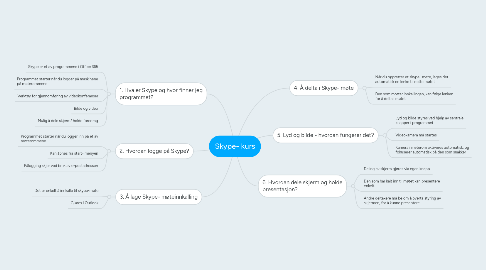
1. 1. Hva er Skype og hvor finner jeg programmet?
1.1. Skype er et av programmene i Office 365
1.2. Programmet starter når du logger på maskinene på møterommene
1.3. Verktøy for gjennomføring av videokonferanser
1.4. Bilde og video
1.5. Mulig å dele skjerm/ holde foredrag
2. 2. Hvordan logge på Skype?
2.1. Programmet starter når du logger inn på et av møterommene
2.2. Kan åpnes fra start- menyen
2.3. Pålogging skjer ved bruk av e-postadressen
3. 3. Å lage Skype- møteinnkalling
3.1. Det er enkelt å innkalle til skype-møte
3.2. Gjøres i Outlook
4. 4. Å delta i Skype- møte
4.1. Når du oppretter et skype- møte, lages det automatisk en lenke til dette møtet
4.2. Den som mottar innkallingen, kan følge lenken for å delta i møtet
5. 5. Lyd og bilde - hvordan fungerer det?
5.1. Lyd og bilde styres ved hjelp av sentrale knapper i programmet
5.2. Videokamera må startes
5.3. Kamera i møterom aktiveres automatisk, og fokuserer automatisk på den som snakker
6. 6. Hvordan dele skjerm og holde presentasjon?
6.1. Deling av skjerm gjøres via egen knapp
6.2. Den som har kalt inn til møtet kan presentere enkelt.
6.3. Andre deltakere må be om å overta styring av skjermen, for å kunne presentere
Lancez-vous. C'est gratuit!
Connectez-vous avec Google
ou
S'inscrire