


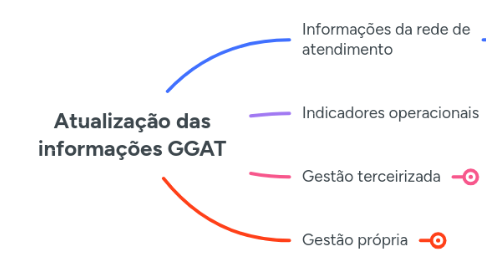
1. Informações da rede de atendimento
1.1. Atendimento em números
1.1.1. Quantitativo de agências por tipo de unidade
1.1.1.1. Atualizar os arquivos do ERP
1.1.1.1.1. Extrair os relatórios do ERP
1.1.1.1.2. Renomear os arquivos apagando o nome a partir do segundo underline "_"
1.1.1.1.3. Copiar e colar os arquivos na pasta \\snu0009\00_cent\cent_11_powerbi\Apoio\Bases
1.1.1.1.4. Abrir o arquivo "Painel_ERP" \\snu0009\00_cent\cent_11_powerbi\Informacoes\2022
1.1.1.1.5. Clicar em "Atualizar"
1.1.1.1.6. Salvar o arquivo após a atualização
1.1.1.1.7. Atualizar o referido mês no título lateral do "Atendimento em números - dezembro/2021". Formatar forma> Texto
1.1.1.1.8. Atualizar a data "Fontes: DERAT em 06/01/2022"
1.1.1.1.9. Atualizar nas opções de filtros a data do referido mês
1.1.1.1.10. Clicar em "Publicar" > "Meu workspace" > "Substituir" > "Entendi"
1.1.1.1.11. Imprimir o informativo em PDF para enviar para a rede
1.1.1.1.12. Publicar o arquivo na intranet \\sac3144\PROJETOS\INTRANET\CS\DIOPE\Atendimento\01_Gestao_Operacional\03_Atendimento_em_Numeros
1.1.1.1.13. Exportar as tabelas
1.1.1.1.14. Colar os dados nos respectivos arquivos sintéticos substituindo os dados antigos \\sac3144\PROJETOS\INTRANET\CS\DIOPE\Atendimento\01_Gestao_Operacional\02_Rede_de_Atendimento\Informacoes_sinteticas
1.1.1.1.15. Salvar e fechar os arquivos
1.1.2. Quantitativo de agências por categoria
1.1.3. Quantitativo de agências com distribuição
1.2. Informações analíticas
1.2.1. Lista de agências
1.2.1.1. Abrir o arquivo "Painel_ERP" \\snu0009\00_cent\cent_11_powerbi\Informacoes\2022
1.2.1.2. Clicar em "Atualizar"
1.2.1.3. Salvar o arquivo após a atualização
1.2.1.4. Escolher a página "Analítico"
1.2.1.5. Exportar a tabela
1.2.1.6. Colar os dados no arquivo "Analítico - Lista de Agências" substituindo os dados antigos \\sac3144\PROJETOS\INTRANET\CS\DIOPE\Atendimento\01_Gestao_Operacional\02_Rede_de_Atendimento\Informacoes_analiticas
1.2.1.7. Salvar e fechar os arquivos
1.3. Informações para composição do Relatório de Avaliação - RAE
1.3.1. Abrir o arquivo "Painel_ERP" \\snu0009\00_cent\cent_11_powerbi\Informacoes\2022
1.3.2. Clicar em "Atualizar"
1.3.3. Salvar o arquivo após a atualização
1.3.4. Escolher a página Informações RAE
1.3.5. Copiar as informações da rede para o email e enviar para o Rubens.
1.3.6. Salvar e fechar o arquivo
2. Indicadores operacionais
2.1. Cesta de indicadores DOAT
2.1.1. DECA
2.1.2. DDIA
2.1.3. CTTA
2.1.4. DBEI
2.1.5. EXPRA
2.2. Indicador fora da cesta
2.2.1. QTEF
2.3. Atualização dos indicadores
2.3.1. Após confirmação de atualização dos indicadores feita pelo Heitor
2.3.2. Abrir o arquivo "Painel_Indicadores_2022" \\snu0009\00_cent\cent_11_powerbi\Indicadores_Operacionais\2022
2.3.3. Clicar em "Atualizar"
2.3.4. Salvar o arquivo após a atualização
2.3.5. Clicar em "Publicar" > "Meu workspace" > "Substituir" > "Entendi"
2.3.6. Imprimir o boletim em PDF para enviar para a rede
2.3.7. Renomear o boletim como "Boletim_Operacional_21-01-2022" atualizando a data
2.3.8. Salvar e fechar o arquivo
2.3.9. Salvar o arquivo do boletim na pasta do referido mês no link \\sac3144\PROJETOS\INTRANET\CS\DIOPE\Informativos\Atendimento\BIO\2022
2.3.10. Salvar o boletim também com o nome "BIO_ultimo" na pasta \\sac3144\PROJETOS\INTRANET\CS\DIOPE\Informativos\Atendimento\BIO\2022
2.4. Atualização da cesta DOAT e envio para DEPLA
2.4.1. Abrir o arquivo "Painel_Indicadores_2022_DEPLA" \\snu0009\00_cent\cent_11_powerbi\Indicadores_Operacionais\2022
2.4.2. Clicar em "Atualizar"
2.4.3. Salvar o arquivo após a atualização
2.4.4. Escolher a página DEPLA 2022
2.4.5. Selecionar a tabela mensal e filtrar o mês correspondente
2.4.6. Exportar as tabelas mensal e acumulado do ano
2.4.7. Copiar as informações e colar na Base do arquivo DOAT_2022 \\sac3144\PROJETOS\INTRANET\CS\DIOPE\Resultados\2021\Desempenho
2.4.8. Salvar e fechar os arquivos
3. Gestão terceirizada
3.1. Abertura e fechamento de agências
3.1.1. Copiar o arquivo novo do mês da pasta \\Sac3063\INSTITUCIONAL\DIOPE\DERAT\PUBLICO\GMAT_pub\DERAT\Movimentos_abertos_mes e colar na pasta \\snu0009\00_cent\cent_11_powerbi\Gestao_terceirizada\2021\Abertura_Fechamento\Base
3.1.2. Abrir o arquivo "Base_2021_Abertura_Fechamento_Terceirizada_V2" \\snu0009\00_cent\cent_11_powerbi\Gestao_terceirizada\2021\Abertura_Fechamento
3.1.3. Clicar em "Atualizar"
3.1.4. Salvar o arquivo após a atualização
3.1.5. Clicar em "Publicar" > "Meu workspace" > "Substituir" > "Entendi"
3.1.6. Salvar e fechar o arquivo
3.2. CIE
3.2.1. Copiar os arquivos novos do mês e colar na pasta \\snu0009\00_cent\cent_11_powerbi\Gestao_terceirizada\2021\CIE\Base
3.2.1.1. Geração dos arquivos CIE
3.2.1.1.1. Fazer login no sitema: https://sqm.correios.com.br/app/index.php?boas_vindas=1
3.2.1.1.2. Clicar em no Menu da página inicial
3.2.1.1.3. Acessar Relatórios > CIE’s
3.2.1.1.4. Filtrar o período de 15 dias no calendário
3.2.1.1.5. Selecionar o filtro
3.2.1.1.6. Selecionar a SE Destino “TODAS” e o Tipo unidade negócio destino e em seguida “Pesquisar”
3.2.1.1.7. O sistema irá gerar o relatório do período solicitado. Para exportar o relatório clicar na seta da direita
3.2.1.1.8. Para finalizar abrir o relatório e salvar na pasta \\snu0009\00_cent\cent_11_powerbi\Gestao_terceirizada\2021\CIE\Base
3.2.2. Abrir o arquivo "Base_2021_CIE_Terceirizada" \\snu0009\00_cent\cent_11_powerbi\Gestao_terceirizada\2021\CIE
3.2.3. Clicar em "Atualizar"
3.2.4. Salvar o arquivo após a atualização
3.2.5. Clicar em "Publicar" > "Meu workspace" > "Substituir" > "Entendi"
3.2.6. Salvar e fechar o arquivo
3.3. Contas especiais
3.3.1. Copiar o arquivo novo do mês da pasta \\Sac3063\INSTITUCIONAL\DIOPE\DERAT\PUBLICO\GMAT_pub\DERAT\CONTAS_ESPECIAIS e colar na pasta \\snu0009\00_cent\cent_11_powerbi\Gestao_terceirizada\2021\Contas_Especiais\Base
3.3.2. Abrir o arquivo "Base_2021_Contas_Especiais_Terceirizada" \\snu0009\00_cent\cent_11_powerbi\Gestao_terceirizada\2021\Contas_Especiais
3.3.3. Clicar em "Atualizar"
3.3.4. Salvar o arquivo após a atualização
3.3.5. Clicar em "Publicar" > "Meu workspace" > "Substituir" > "Entendi"
3.3.6. Salvar e fechar o arquivo
3.4. Divergências de postagem - PROTER
3.4.1. Copiar o arquivo novo do mês e colar na pasta \\snu0009\00_cent\cent_11_powerbi\Gestao_terceirizada\2021\Divergências_postagem_PROTER\Base
3.4.1.1. Geração dos arquivos PROTER
3.4.1.1.1. Fazer login no sitema: http://gnc/gnc/default.aspx
3.4.1.1.2. Acessar o menu: Relatórios de Pendências > Pendências por SE-Analítico
3.4.1.1.3. Selecionar o período do mês pretendido
3.4.1.1.4. Desmarcar a opção "Selecione SE"
3.4.1.1.5. Clicar em "Gerar Relatório"
3.4.1.1.6. Clicar em "Exportar" e escolher a opção em Excel
3.4.1.1.7. Abrir o arquivo exportado
3.4.1.1.8. Inserir o campo "Data" na coluna M, colocando o 1º dia do mês para todas as linhas da tabela
3.4.1.1.9. Copiar a tabela e colar em outro arquivo do Excel
3.4.1.1.10. Renomear a aba colocando o nome "proter"
3.4.1.1.11. Salvar o arquivo
3.4.2. Conferir se o arquivo de Encomendas do mês corrente está atualizado na pasta \\snu0009\00_cent\cent_11_powerbi\Gestao_terceirizada\2021\Divergências_postagem_PROTER\Encomendas
3.4.3. Abrir o arquivo "Base_2021_Postagem_PROTER_Terceirizada" \\snu0009\00_cent\cent_11_powerbi\Gestao_terceirizada\2021\Divergências_postagem_PROTER
3.4.4. Clicar em "Atualizar"
3.4.5. Salvar o arquivo após a atualização
3.4.6. Clicar em "Publicar" > "Meu workspace" > "Substituir" > "Entendi"
3.4.7. Salvar e fechar o arquivo
3.5. Lançamento no GNC
3.5.1. Copiar o arquivo novo do mês e colar na pasta \\snu0009\00_cent\cent_11_powerbi\Gestao_terceirizada\2021\Lancamento_no_GNC_Base\Base
3.5.1.1. Geração dos arquivos GNC
3.5.1.1.1. Fazer login no sitema: http://gnc/gnc/default.aspx
3.5.1.1.2. Acessar o menu: Contas a Receber > Pedidos de Crédito/Débito por DR/Unidades
3.5.1.1.3. Selecionar o período do mês pretendido
3.5.1.1.4. Desmarcar as opções "Select DR" e "Select Unidade"
3.5.1.1.5. Clicar em "Gerar Relatório"
3.5.1.1.6. Clicar em ícone "Exportar para Excel"
3.5.1.1.7. Abrir o arquivo exportado
3.5.1.1.8. Inserir o campo "Data" na coluna I, colocando o 1º dia do mês para todas as linhas da tabela
3.5.1.1.9. Copiar a tabela e colar em outro arquivo do Excel
3.5.1.1.10. Renomear a aba colocando o nome "Relatorio"
3.5.1.1.11. Salvar o arquivo
3.5.2. Abrir o arquivo "Base_2021_GNC_Terceirizada" \\snu0009\00_cent\cent_11_powerbi\Gestao_terceirizada\2021\Lancamento_no_GNC_Base
3.5.3. Clicar em "Atualizar"
3.5.4. Salvar o arquivo após a atualização
3.5.5. Clicar em "Publicar" > "Meu workspace" > "Substituir" > "Entendi"
3.5.6. Salvar e fechar o arquivo
3.6. Postagem industrial
3.6.1. Abrir o arquivo "POSTAGEM INDUSTRIAL_2021" da pasta \\Sac3063\INSTITUCIONAL\DIOPE\DERAT\PUBLICO\GMAT_pub\DERAT\Encomendas\2021 copiar os dados do novo mês e colar no arquivo novo na pasta \\snu0009\00_cent\cent_11_powerbi\Gestao_terceirizada\2021\Postagem_Industrial\Base com nome do respectivo mês.
3.6.2. Abrir o arquivo "Base_2021_Postagem_Industrial_Terceirizada" \\snu0009\00_cent\cent_11_powerbi\Gestao_terceirizada\2021\Postagem_Industrial
3.6.3. Clicar em "Atualizar"
3.6.4. Salvar o arquivo após a atualização
3.6.5. Clicar em "Publicar" > "Meu workspace" > "Substituir" > "Entendi"
3.6.6. Salvar e fechar o arquivo
3.7. DDO
3.7.1. Copiar o arquivo novo do mês e colar na pasta \\snu0009\00_cent\cent_11_powerbi\Gestao_terceirizada\2021\Lancamento_no_GNC_Base\Base
3.7.2. Receber o arquivo de "Comunicação de Débito". O arquivo é enviado mensalmente pelo Antoniedson, gerente da DIEFI/CEFIN/GCFA
3.7.3. Abrir o arquivo "Pendencias_de_prestacao_de_contas_DDO" que consta na pasta \\sac3144\PROJETOS\INTRANET\CS\DIOPE\Atendimento\01_Gestao_Operacional\07_Gestao_Rede_Terceirizada
3.7.4. Copiar as linhas novas da "Comunicação de Débito" (as linhas que não constam na Base_DDO do arquivo) "Pendencias_de_prestacao_de_contas_DDO"
3.7.5. Colar as linhas novas no final da planilha "Base_DDO" do arquivo "Pendencias_de_prestacao_de_contas_DDO". Prestar atenção nos títulos das colunas para colar no local correto.
3.7.6. Atualizar as tabelas dinâmicas das planilhas "DDO_SE" e "DDO_Agência"
3.7.7. Verificar no filtro se o novo mês foi inserido
3.7.8. Clicar n a planilha de "Capa"
3.7.9. Salvar e fechar o arquivo
4. Gestão própria
4.1. Abertura e fechamento de agências
4.1.1. Abrir o arquivo "Base_2021_Abertura_Fechamento_Propria_V2" \\snu0009\00_cent\cent_11_powerbi\Gestao_propria\2021\Abertura_Fechamento
4.1.2. Clicar em "Atualizar"
4.1.3. Salvar o arquivo após a atualização
4.1.4. Clicar em "Publicar" > "Meu workspace" > "Substituir" > "Entendi"
4.1.5. Salvar e fechar o arquivo
4.2. CIE
4.2.1. Abrir o arquivo "Base_2021_CIE_Propria" \\snu0009\00_cent\cent_11_powerbi\Gestao_propria\2021\CIE
4.2.2. Clicar em "Atualizar"
4.2.3. Salvar o arquivo após a atualização
4.2.4. Clicar em "Publicar" > "Meu workspace" > "Substituir" > "Entendi"
4.2.5. Salvar e fechar o arquivo
4.3. Contas especiais
4.3.1. Abrir o arquivo "Base_2021_Contas_Especiais_Propria" \\snu0009\00_cent\cent_11_powerbi\Gestao_propria\2021\Contas_Especiais
4.3.2. Clicar em "Atualizar"
4.3.3. Salvar o arquivo após a atualização
4.3.4. Clicar em "Publicar" > "Meu workspace" > "Substituir" > "Entendi"
4.3.5. Salvar e fechar o arquivo
4.4. Divergências de postagem - PROTER
4.4.1. Abrir o arquivo "Base_2021_Postagem_PROTER_Propria" \\snu0009\00_cent\cent_11_powerbi\Gestao_propria\2021\Divergências_postagem_PROTER
4.4.2. Clicar em "Atualizar"
4.4.3. Salvar o arquivo após a atualização
4.4.4. Clicar em "Publicar" > "Meu workspace" > "Substituir" > "Entendi"
4.4.5. Salvar e fechar o arquivo
4.5. Lançamento no GNC
4.5.1. Abrir o arquivo "Base_2021_GNC_Propria" \\snu0009\00_cent\cent_11_powerbi\Gestao_propria\2021\Lancamento_no_GNC_Base
4.5.2. Clicar em "Atualizar"
4.5.3. Salvar o arquivo após a atualização
4.5.4. Clicar em "Publicar" > "Meu workspace" > "Substituir" > "Entendi"
4.5.5. Salvar e fechar o arquivo
4.6. Postagem industrial
4.6.1. Abrir o arquivo "Base_2021_Postagem_Industrial_Propria" \\snu0009\00_cent\cent_11_powerbi\Gestao_propria\2021\Postagem_Industrial
4.6.2. Clicar em "Atualizar"
4.6.3. Salvar o arquivo após a atualização
4.6.4. Clicar em "Publicar" > "Meu workspace" > "Substituir" > "Entendi"
4.6.5. Salvar e fechar o arquivo
4.7. Saldo que passa
4.7.1. Copiar os arquivos novos do mês e colar na pasta \\\snu0009\00_cent\cent_11_powerbi\Gestao_propria\2021\Saldo_que_Passa\Base
4.7.1.1. Geração dos arquivos Saldo que Passa
4.7.1.1.1. Fazer login no sitema: http://ssp0106/ceofisp/sistema/gcof/gcof_direto/login.php
4.7.1.1.2. Acessar o menu SALDO QUE PASSA
4.7.1.1.3. Clicar em Consultar Saldo Agências
4.7.1.1.4. Escolher a SE, definir a data inicial e final e clicar em CONSULTAR
4.7.1.1.5. Exportar para EXCEL
4.7.1.1.6. Salvar o arquivo na pasta \\snu0009\00_cent\cent_11_powerbi\Gestao_propria\2021\Saldo_que_Passa\Base
4.7.2. Abrir o arquivo "Base_2021_Saldo_Passa_Propria" \\snu0009\00_cent\cent_11_powerbi\Gestao_propria\2021\Saldo_que_Passa
4.7.3. Clicar em "Atualizar"
4.7.4. Salvar o arquivo após a atualização
4.7.5. Clicar em "Publicar" > "Meu workspace" > "Substituir" > "Entendi"
4.7.6. Salvar e fechar o arquivo