


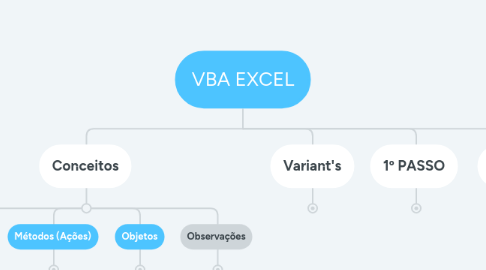
1. Conceitos
1.1. Propriedades
1.1.1. Características
1.1.1.1. Nome, cor, número de portas, potência, autonomia, raça, peso altura...
1.2. Métodos (Ações)
1.2.1. Acelerar, frear, acender farol, buzinar, latir, morder, correr, pular...
1.3. Objetos
1.3.1. Carro, animal...
1.3.2. Célula
1.3.2.1. Range
1.4. Observações
1.4.1. [ ]
1.4.1.1. Parâmetros com colchetes não é obrigatório informar. Podemos ir digitando vírgula para ir para o próximo parâmetro
1.4.2. Option Explicit
1.4.2.1. Para não haver erro de digitação podemos habilitar essa opção (Option Explicit) antes do Sub
1.4.2.2. Nesse caso, teremos que declarar todas as variáveis para não haver erros.
2. Variant's
2.1. Conceito
2.1.1. Quando declaro uma variável (Integer, Single...), o Excel cria/reserva um espaço no computador e Integer, Single, etc. é o NOME do espaço reservado
2.1.2. Dim
2.1.2.1. Para fazermos uma declaração, iniciamos com a palavra **"Dim"**
2.1.2.2. Dim a as Integer
2.1.2.2.1. Dim
2.1.2.2.2. Nome que eu quiser
2.1.2.2.3. as
2.1.2.2.4. Nome da variante
2.2. Tipos de Variáveis
2.2.1. Integer
2.2.1.1. Números inteiros
2.2.2. Single
2.2.2.1. Números decimais
2.2.3. String
2.2.3.1. Valores em Texto
2.2.4. Variant
2.2.4.1. Se eu fizer uma declaração sem informar a variant, é como se tivesse declarando como Variant
2.2.4.1.1. Dim a
2.2.4.1.2. **OU**
2.2.4.1.3. Dim a as Variant
3. 1º PASSO
3.1. 1º Passo
3.1.1. Ativar a guia **"Desenvolvedor"**
3.1.1.1. Arquivo >> Opções >> Personalizar Faixa de Opções >> Marcar a guia **"Desenvolvedor"** >> Clicar em **"OK"**
3.2. 2º Passo
3.2.1. Abri o VBA
3.2.1.1. Guia **"Desenvolvedor"** >> Visual Basic
3.2.1.2. **OU**
3.2.1.3. Alt + F11
3.3. 3º Passo
3.3.1. Ativar Janelas: Projeto e Propriedades
3.3.1.1. Projetos
3.3.1.1.1. Exibir >> Project Explores
3.3.1.1.2. Onde estão os objetos da Planilha
3.3.1.2. Propriedades
3.3.1.2.1. Exibir >> Propriedades
3.3.1.2.2. Onde podemos ver as características da Planilha selecionada
3.4. 4º Passo
3.4.1. Inserir Módulo
3.4.1.1. Inserir >> Módulo
3.4.1.2. Onde iremos inserir nossos códigos
3.5. 5º Passo
3.5.1. Começar a digitar os Códigos
3.5.1.1. **Sub** Nome_da_Macro
3.5.1.1.1. Nunca iniciar o nome da Macro, com número ou caracteres
3.5.1.1.2. Sempre iniciar com **Sub** e o nome da Macro
3.5.1.2. Enter
3.5.1.3. Digite os códigos
4. 2º PASSO
4.1. CÓDIGOS EXCEL
4.1.1. Códigos para Pastas do Excel
4.1.1.1. Application
4.1.1.1.1. Visible
4.1.1.2. Workbooks
4.1.1.2.1. Cont
4.1.1.2.2. Name
4.1.1.2.3. Close
4.1.1.3. ThisWorkbook
4.1.1.3.1. Name
4.1.1.3.2. FullName
4.1.1.3.3. Open
4.1.2. Códigos para Células
4.1.2.1. Range
4.1.2.1.1. Activat
4.1.2.1.2. Value
4.1.2.1.3. Clear
4.1.2.1.4. Copy
4.1.2.1.5. PasteSpecial
4.1.3. Códigos para Planilhas/Abas
4.1.3.1. Sheets
4.1.3.1.1. Name
4.1.3.2. WorkSheets
4.1.3.2.1. Conceito
4.1.3.2.2. Count
4.1.3.2.3. Select
4.1.3.2.4. Name