


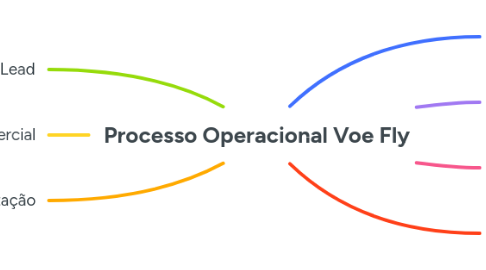
1. 1 - Chegada do Lead
1.1. **1.1 - SDR/Comercial identifica o canal que o lead veio:** - Instagram Luiz; - Insta VoeFly; - Anúncio; - Indicação;
1.1.1. **1.1.1 - Colocar etiqueta de acordo com o canal e campanha dentro do sistema de atendimento via WhatsApp (Zap Plataforma):** 1 - Ao acessar a conversar, selecionar a tag (abaixo do nome do lead) que corresponda ao canal e/ou campanha que o lead veio.
1.1.2. **1.1.2 - Cadastrar Cliente no CRM do Viajaflux com a etiqueta de acordo com o canal e campanha:** 1 - Acessar o ViajaFlux com usuário e senha. 2 - Clicar no menu CRM. 3 - Aba Novo Cadastro. 4 - Colocar as seguintes informações: Nome do Lead; WhatsApp do Lead; Etiqueta de onde o Lead veio;
1.1.3. **1.1.3 - Lançar informações na planilha de controle de leads:** 1 - Acessar a planilha: https://abre.ai/j6r9 2 - Lançar data de chegada do lead. 3 - Colocar nome e contato do lead. 4 - Descrever a mensagem que o lead mandou para que possamos ver de qual campanha o mesmo veio. 5 - Na coluna vendedor, selecionar quem está atendendo o lead. 6 - Na coluna observação, descrever algo pertinente ao lead (exemplo: Não respondeu). 7 - Na coluna Fechamento: Colocar se fechou a venda ou não.
2. 2 - Atendimento Comercial
2.1. **2.1 - Responder o cliente o mais rápido possível dentro do horário de atendimento:** Ideal: 05 Minutos Aceitável: 10 Minutos Máximo: 15 Minutos
2.1.1. **2.2 - Acessar o CRM dentro do ViajaFlux e mover o card:** 1 - Clicar no Menu CRM. 2- Acessar a aba CRM Kanban. 3 - Mover o card do cliente para aba **Atendimento**.
2.1.1.1. **2.3 - Sondagem do Lead:** 1 - Acessar o modelo de atendimento: https://abre.ai/j6sW 2 - Coletar todas as informações até o item 3 do modelo de atendimento. 3 - Descrever as informações coletadas dentro do card do lead no CRM. 4 - Mover o card do lead para colunar **Em Cotação** do CRM Viajaflux.
3. 3 - Comercial > Cotação
3.1. **3.1 Passagem bastão:** ***Tempo Máximo de cotação *** **Nacional:** 30 minutos **Internacional:** 60 minutos (exceto Ásia e Oceania)
3.2. **3.2 Mapeamento de rota **(caso não conheça as Cias que operam arota desejada)
3.2.1. **3.2.1 - Uso do Flight Connections para mapear:** https://www.flightconnections.com/
3.2.1.1. **3.2.2 - Emissões por Destino (saindo do Brasil):** Lógica: Destino/Programa de Fidelidade/Cia Aérea/Aeroporto(IATA)
3.2.1.1.1. Brasil
3.2.1.1.2. África
3.2.1.1.3. América Central
3.2.1.1.4. América do Norte
3.2.1.1.5. América do Sul
3.2.1.1.6. Ásia
3.2.1.1.7. EUA
3.2.1.1.8. Europa
3.2.1.1.9. Oceania
3.2.1.1.10. Oriente Médio
3.3. **3.3 Cotação em dinheiro** - Ancoragem
3.3.1. Acessar o site do Google Flights: https://www.google.com/travel/flights
3.3.1.1. Verificar os voos disponíveis para a data e horários (se for o caso) definido pelo cliente.
3.3.1.1.1. Verificar se o valor em dinheiro é do do site da CIA, pois pode ser de sites não confiáveis.
3.4. **3.4 Cotação em Milhas ** (99% das vezes voos com datas mais longas para o embarque vai compensar aqui)
3.4.1. De acordo com o valor mais barato do voo em dinheiro a tendência é que em milhas esse mesmo voo em milhas também seja o mais barato.
3.4.1.1. Acessar o site do programa de fidelidade e verificar a disponibilidade do mesmo voo. **Tem o voo disponível?**
3.4.1.1.1. Sim
3.4.1.1.2. Não
3.5. **3.5 Devolução para o time Comercial** - Time de cotação move o card do cliente para coluna "Cotação Finalizada" do CRM Viajflux.
4. 4 - Fechamento
4.1. Time de cotação move o card do cliente para coluna "Em Negociação" do CRM Viajflux.
4.1.1. Conferir o valor das milhas nos grupos dos fornecedores (enviam diariamente) para saber o custo da passagem e definir o preço de venda.
4.1.1.1. Preencher todas as informações no ViajaFlux (Menu Financeiro/Vendas)
4.1.1.1.1. Gerar PDF do orçamento
5. 5 - Financeiro
5.1. Verificar qual a forma de pagamento.
5.1.1. PIX
5.1.1.1. Pedir para o financeiro verificar se o valor já caiu na conta. **Caiu na conta?**
5.1.1.1.1. Sim
5.1.1.1.2. Não
5.1.2. Cartão
5.1.2.1. Verificar com o cliente em quantas parcelas.
5.1.2.1.1. Pedir para o financeiro gerar o link de pagamento na pagar.me
6. 6 - Emissão
6.1. 6.1 - Coletar todos os dados do cliente para emissão das passagens: **Emissões Nacionais:** Nome Completo CPF Data de Nascimento e-mail Telefone **Emissões Internacionais:** Nome Completo CPF Data de Nascimento e-mail Telefone Número Passaporte Validade Passaporte País de emissão do Passaporte
6.1.1. 6.2 - Enviar informações no grupo do WhatsApp dos fornecedores (Ivoei e Milhas Plus): Enviar o print da passagem com a quantidade de pontos mais os dados do(s) passageiro(s) para emissão das passagens.
6.1.1.1. 6.3 - Enviar bilhete para o cliente e pedir para o mesmo confirmar a passagem: "Olá, NOME CLIENTE, segue o seu bilhete, favor conferir as datas, nome e voos para verificar se foi emitido conforme solicitado." Cliente deu OK na emissão?
6.1.1.1.1. SIM
6.1.1.1.2. NÃO