


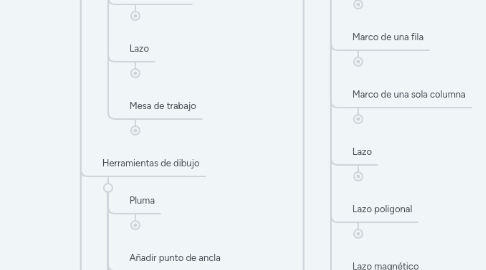
1. Vectoriales
1.1. Herramientas de selección
1.1.1. Selección
1.1.1.1. Selecciona objetos enteros
1.1.2. Selección directa
1.1.2.1. Selecciona puntos o segmentos de trazado de objetos.
1.1.3. Selección de grupos
1.1.3.1. Selecciona objetos y grupos dentro de objetos.
1.1.4. Varita mágica
1.1.4.1. Selecciona objetos con atributos similares.
1.1.5. Lazo
1.1.5.1. Selecciona puntos o segmentos del trazado de objetos.
1.1.6. Mesa de trabajo
1.1.6.1. Crea mesas de trabajo independientes para la impresión o la exportación.
1.2. Herramientas de dibujo
1.2.1. Pluma
1.2.1.1. dibuja líneas rectas y curvas para crear objetos
1.2.2. Añadir punto de ancla
1.2.2.1. agrega puntos de ancla a trazados.
1.2.3. Eliminar punto de ancla
1.2.3.1. elimina puntos de ancla de trazados
1.2.4. Convertir punto de ancla
1.2.4.1. cambia vértices redondeados a vértices cuadrados y viceversa
1.2.5. Segmento de línea
1.2.5.1. dibuja segmentos de línea rectos individuales
1.2.6. Arco
1.2.6.1. dibuja segmentos de curva concavos y conexos individuales
1.2.7. Espiral
1.2.7.1. dibuja espirales en ambos sentidos
1.2.8. Cuadrícula
1.2.8.1. dibuja cuadrículas rectangulares
1.2.9. Cuadrícula polar
1.2.9.1. dibuja gráficas de cuadrículas polares
1.2.10. Rectángulo
1.2.10.1. dibuja cuadrados y rectángulos
1.2.11. Rectángulo redondeado
1.2.11.1. dibuja cuadrados y rectángulos con vértices redondeados
1.2.12. Elipse
1.2.12.1. dibuja círculos y elipses
1.2.13. Polígono
1.2.13.1. dibuja formas regulares de varios lados
1.2.14. Polígono estrella
1.2.14.1. dibuja estrellas
1.2.15. Destello
1.2.15.1. crea efectos de destello solar
1.2.16. Lápiz
1.2.16.1. dibuja y crea elementos de trazo a mano alzada
1.2.17. Suavizar
1.2.17.1. modifica suavemente algunas zonas de los trazos o dibujos
1.2.18. Borrador
1.2.18.1. modifica algunas zonas de trazado y las elimina
1.3. Herramientas de texto
1.3.1. Texto
1.3.1.1. crea texto y contenedores de texto individuales, y permite también introducir y modificar texto
1.3.2. Texto de área
1.3.2.1. convierte los trazados cerrados en contenedores de texto, y permite introducir y modificar el texto en su interior
1.3.3. Texto en trazado
1.3.3.1. convierte trazados en trazados de texto, y permite introducir y modificar el texto de los mismos
1.3.4. Texto vertical
1.3.4.1. crea texto y contenedores de texto verticales, y permite introducir y modificar el texto vertical
1.4. Herramientas de pintura
1.4.1. Pincel
1.4.1.1. dibuja líneas a mano alzada y caligráficas, además de añadir dibujos y motivos a los trazados
1.4.2. Malla
1.4.2.1. crea y edita mallas envolventes
1.4.3. Degradado
1.4.3.1. ajusta los puntos inicial y final, así como el ángulo de los degradados dentro de los objetos o aplica un degradado a los objetos
1.4.4. Cuentagotas
1.4.4.1. toma y aplica los atributos de color, texto y de apariencia, incluidos los efectos de los objetos
1.4.5. Bote de pintura interactiva
1.4.5.1. pinta las caras y los bordes de los grupos de pintura interactiva con los atributos de pintura actuales
1.4.6. Selección de pintura interactiva
1.4.6.1. selecciona las caras y los bordes de los grupos de pintura interactiva
1.4.7. Medición
1.4.7.1. mide la distancia entre 2 puntos
1.4.8. Pincel de manchas
1.4.8.1. dibuja trazados que expanden y combinan automáticamente trazados de pincel caligráfico que comparten el mismo color y que son consecutivos en el orden de apilamiento
1.5. Herramientas de reforma
1.5.1. Rotar
1.5.1.1. gira objetos alrededor de un punto fijo
1.5.2. Reflejo
1.5.2.1. refleja objetos respecto a un eje fijo
1.5.3. Escala
1.5.3.1. cambia de tamaño los objetos en torno a un punto fijo
1.5.4. Distorsión
1.5.4.1. inclina en torno a un punto fijo
1.5.5. Reformar
1.5.5.1. ajusta los puntos de ancla seleccionados manteniendo los detalles globales de trazado intactos
1.5.6. Transformación libre
1.5.6.1. escala, rota o sesga la selección
1.5.7. Fusión
1.5.7.1. crea una serie de objetos fusionados con el color y la forma de varios objetos
1.5.8. Deformar
1.5.8.1. moldea objetos con el movimiento del cursor
1.5.9. Molinete
1.5.9.1. crea distorsiones en espiral en un objeto
1.5.10. Fruncir
1.5.10.1. desinfla un objeto desplazando los puntos de control hacia el cursor
1.5.11. Engordar
1.5.11.1. infla un objeto alejando los puntos de control del cursor
1.5.12. Festonear
1.5.12.1. añade detalles curvos aleatorios al contorno de un objeto
1.5.13. Cristalizar
1.5.13.1. añade detalles en punta aleatorios al contorno de un objeto
1.5.14. Arrugar
1.5.14.1. añade detalles con aspecto de arruga al contorno de un objeto
1.6. Herramientas de símbolo
1.6.1. Rotar símbolo
1.6.1.1. coloca varias instancias de un símbolo como un conjunto en la mesa de trabajo
1.6.2. Desplazar símbolo
1.6.2.1. mueve instancias de un símbolo
1.6.3. Reunir/separar símbolos
1.6.3.1. acerca o aleja las instancias de símbolo
1.6.4. Cambiar tamaño de símbolo
1.6.4.1. cambia el tamaño de instancias de un símbolo
1.6.5. Girar simbolo
1.6.5.1. rota instancias de símbolo
1.6.6. Manchar símbolo
1.6.6.1. colorea instancias de símbolo
1.6.7. Translucir símbolo
1.6.7.1. aplica opacidad a instancias de símbolo
1.6.8. Aplicar estilo a símbolo
1.6.8.1. aplica el estilo seleccionado a instancias de símbolo
1.7. Herramientas de gráficas
1.7.1. Gráfica de columnas
1.7.1.1. crea gráficas que comparan valores mediante columnas verticales
1.7.2. Gráfica de columnas apiladas
1.7.2.1. apila a las columnas una sobre otra en lugar de lateralmente
1.7.3. Gráfica de barras
1.7.3.1. coloca las barras horizontalmente en lugar de verticalmente
1.7.4. Gráfica de barras apiladas
1.7.4.1. apila las barras horizontalmente en lugar de verticalmente
1.7.5. Gráfica lineal
1.7.5.1. crea gráficas que utilizan puntos para representar uno o más conjuntos de valores, con una línea diferente para unir los puntos de cada conjunto
1.7.6. Gráfica de áreas
1.7.6.1. crea gráficas similares a las de las líneas, pero resalta los totales además de los cambios de valor
1.7.7. Gráfica de dispersión
1.7.7.1. crea gráficos que traza puntos de datos como pares de coordenadas en los ejes x e y
1.7.8. Gráfica de tarta
1.7.8.1. crea gráficas circulares cuyas proporciones representan los porcentajes relativos de los valores comparativos
1.7.9. Gráfica de radar
1.7.9.1. crea gráficas que comparan conjuntos de valores en puntos determinados en el tiempo o en categorías concretas
1.8. Herramientas de zoom y desplazamiento
1.8.1. Mano
1.8.1.1. mueve la mesa de trabajo dentro de la ventana de ilustración
1.8.2. Segmentación de impresión
1.8.2.1. ajusta la cuadrícula de página para controlar donde aparece la ilustración en la página impresa
1.8.3. Zoom
1.8.3.1. aumenta y reduce la ampliación de la vista en la ventana de ilustración
1.9. Herramientas de sector y cuchilla
1.9.1. Sector
1.9.1.1. divide las ilustraciones en imágenes web independientes
1.9.2. Seleccionar sector
1.9.2.1. selecciona sectores web
1.9.3. Borrador
1.9.3.1. borra cualquier área del objeto sobre la que pase al arrastrar
1.9.4. Tijeras
1.9.4.1. corta trazados por puntos específicos
1.9.5. Cuchilla
1.9.5.1. corta objetos y trazados
2. Mapa de bits
2.1. Herramientas de selección
2.1.1. Mover
2.1.1.1. se usa para mover capas, selecciones y guías dentro de un documento
2.1.2. Mesa de trabajo
2.1.2.1. te permite diseñar fácilmente múltiples diseños web o UX (experiencia del usuario) para diferentes dispositivos o tamaños de pantalla
2.1.3. Marco rectangular
2.1.3.1. dibuja contornos de selección rectangulares o cuadrados
2.1.4. Marco elíptico
2.1.4.1. dibuja contornos de selección elípticos o circulares
2.1.5. Marco de una fila
2.1.5.1. selecciona una fila de píxeles en la imagen de izquierda a derecha
2.1.6. Marco de una sola columna
2.1.6.1. seleccionar una sola columna de píxeles de arriba a abajo.
2.1.7. Lazo
2.1.7.1. puedes dibujar un esquema de selección de forma libre alrededor de un objeto.
2.1.8. Lazo poligonal
2.1.8.1. Haz clic alrededor de un objeto con la herramienta Lazo poligonal para rodearlo con un contorno de selección poligonal de bordes rectos
2.1.9. Lazo magnético
2.1.9.1. ajusta el contorno de selección a los bordes del objeto a medida que mueve el cursor del mouse sobre él
2.1.10. Selección rápida
2.1.10.1. te permite seleccionar fácilmente un objeto simplemente pintando sobre él con un pincel
2.1.11. Varita mágica
2.1.11.1. selecciona áreas de color similar con un solo clic
2.2. Herramientas para cortar
2.2.1. Recorte
2.2.1.1. para recortar una imagen y eliminar áreas no deseadas
2.2.2. Recorte de perspectiva
2.2.2.1. para recortar una imagen y solucionar problemas comunes de distorsión
2.2.3. Corte
2.2.3.1. divide una imagen o diseño en secciones más pequeñas que se pueden exportar y optimizar por separado
2.2.4. Selección de corte
2.2.4.1. para seleccionar sectores individuales creados con la herramienta de sectores
2.3. Herramientas de edición
2.3.1. Cuentagotas
2.3.1.1. muestrea colores en una imagen
2.3.2. Cuentagotas de material 3D
2.3.2.1. para muestrear material de un modelo 3D
2.3.3. Muestra de color
2.3.3.1. muestra valores de color para el área seleccionada (muestreada) en una imagen
2.3.4. Regla
2.3.4.1. mide distancias, ubicaciones y ángulos
2.3.5. Notas
2.3.5.1. te permite adjuntar notas basadas en texto a tu documento
2.3.6. Conteo
2.3.6.1. para contar manualmente el número de objetos en una imagen
2.4. Herramientas de retoque y pintura
2.4.1. Pincel de curación puntual
2.4.1.1. elimina rápidamente las imperfecciones y otras áreas problemáticas menores en una imagen
2.4.2. Pincel curativo
2.4.2.1. te permite reparar áreas problemáticas más grandes en una imagen al pintar sobre ellas
2.4.3. Parche
2.4.3.1. dibuja un esquema de selección de forma libre alrededor de un área problemática, luego repara arrastrando el contorno de selección sobre un área de buena textura
2.4.4. Movimiento con contenido
2.4.4.1. para seleccionar y mover parte de una imagen a un área diferente, luego rellena automáticamente el agujero en el lugar original utilizando elementos de las áreas circundantes
2.4.5. Ojos rojos
2.4.5.1. elimina los problemas comunes de ojos rojos en una foto resultante del flash de la cámara
2.4.6. Pincel
2.4.6.1. es la herramienta de pintura principal, se usa para pintar trazos de pincel en una capa o en una máscara de capa
2.4.7. Lápiz
2.4.7.1. aunque la herramienta Pincel puede pintar trazos de pincel de bordes suaves, la herramienta lápiz siempre pinta con bordes duros
2.4.8. Reemplazo de color
2.4.8.1. para reemplazar fácilmente el color de un objeto con un color diferente
2.4.9. Mezclador
2.4.9.1. puede simular elementos de pintura real, como mezclar y combinar colores, y la humedad de la pintura
2.4.10. Sello de clonación
2.4.10.1. muestra los píxeles de un área de la imagen y los pinta sobre píxeles en otra área
2.4.11. Estampado de patrones
2.4.11.1. para pintar un patrón sobre la imagen
2.4.12. Pincel de historial
2.4.12.1. pinta una instantánea de un paso anterior en la versión actual de la imagen
2.4.13. Pincel de historia del arte
2.4.13.1. también pinta una instantánea de un estado de historia anterior en la imagen, pero lo hace con trazos de pincel estilizados
2.4.14. Borrador
2.4.14.1. borra permanentemente los píxeles de una capa
2.4.15. Borrador de fondo
2.4.15.1. borra áreas de color similar en una imagen al pintar sobre ellas
2.4.16. Borrador mágico
2.4.16.1. selecciona áreas de color similar con un solo clic y elimina permanentemente esas áreas
2.4.17. Degradado
2.4.17.1. dibuja mezclas graduales entre múltiples colores
2.4.18. Cubo de pintura
2.4.18.1. llena un área de color similar con un color de primer plano o un patrón
2.4.19. Caída de material 3D
2.4.19.1. te permite muestrear un material de un área y luego soltarlo en otra área de tu modelo, malla o capa 3D
2.4.20. Desenfoque
2.4.20.1. difumina y suaviza las áreas sobre las que pinta con la herramienta
2.4.21. Afilar
2.4.21.1. agudiza las áreas sobre las que pintas
2.4.22. Difuminar
2.4.22.1. difumina las áreas sobre las que pintas
2.4.23. Esquivar
2.4.23.1. pinta sobre las áreas de la imagen
2.4.24. Grabación
2.4.24.1. oscurecerá las áreas sobre las que pintas
2.4.25. Esponja
2.4.25.1. para aumentar o disminuir la saturación de color
2.5. Herramientas de dibujo y tipografía
2.5.1. Pluma
2.5.1.1. te permite dibujar trazados extremadamente precisos, formas vectoriales o selecciones
2.5.2. Pluma de forma libre
2.5.2.1. te permite dibujar trazados o formas a mano alzada
2.5.3. Punto de anclaje
2.5.3.1. para agregar puntos de anclaje adicionales a lo largo de un trazo
2.5.4. Eliminar punto de anclaje
2.5.4.1. Elimina un punto existente a lo largo de una ruta
2.5.5. Conversión de puntos
2.5.5.1. para convertirlo en un punto de esquina
2.5.6. Texto horizontal
2.5.6.1. para agregar un texto estándar a tu documento
2.5.7. Texto vertical
2.5.7.1. agrega el texto verticalmente de arriba a abajo
2.5.8. Máscara de texto vertical
2.5.8.1. crea un esquema de selección en forma de texto vertical
2.5.9. Máscara de texto horizontal
2.5.9.1. crea un contorno de selección en forma de texto horizontal
2.5.10. Selección de trazado
2.5.10.1. para seleccionar y mover un trazo completa a la vez
2.5.11. Selección directa
2.5.11.1. para seleccionar y mover un segmento de ruta individual, un punto de ancla o un controlador de dirección
2.5.12. Rectángulo
2.5.12.1. dibuja formas vectoriales rectangulares, trazados o formas de píxeles
2.5.13. Rectángulo redondeado
2.5.13.1. dibuja las formas con esquinas redondeadas
2.5.14. Elipse
2.5.14.1. dibuja formas vectoriales elípticas, trazados o formas de píxeles
2.5.15. Polígono
2.5.15.1. dibuja formas vectoriales poligonales, de bordes rectos, trazados o formas de píxeles
2.5.16. Línea
2.5.16.1. dibuja líneas rectas, ya sea como formas o trazados
2.5.17. Forma personalizada
2.5.17.1. te permite seleccionar y dibujar formas personalizadas
2.6. Herramientas de navegación
2.6.1. Mano
2.6.1.1. nos permite hacer clic y arrastrar una imagen en la pantalla para ver diferentes áreas cuando se acerca
2.6.2. Vista de rotación
2.6.2.1. para rotar el lienzo y poder ver y editar la imagen desde diferentes ángulos
2.6.3. Zoom
2.6.3.1. para ampliar un área específica