


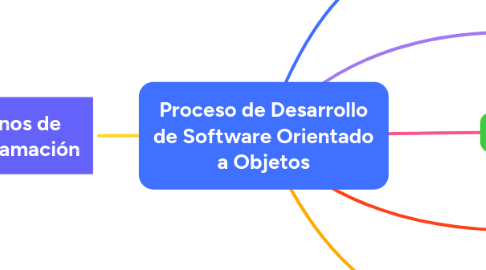
1. Entornos de Programación
1.1. C++
1.1.1. Entorono de Desarrollo Integrado (IDE ) Code:Blocks
1.1.1.1. Elementos Clave
1.1.1.1.1. creación de un Nuevo Proyecto se Selecciona (Archivo) > (Nuevo) > (Proyecto). Elige el tipo de proyecto que deseas crear, como una aplicación de consola en C++. Ingresa un nombre y una ubicación para el proyecto.
1.1.1.1.2. Editor de Código: Doble clic en el archivo fuente del proyecto para abrir el editor de código en el panel central. Aquí podrás escribir y editar tu código C++.
1.1.1.1.3. Editor de Código: Doble clic en el archivo fuente del proyecto para abrir el editor de código en el panel central. Aquí podrás escribir y editar tu código C++.
1.1.1.1.4. Compilación y Ejecución: Code::Blocks te permite compilar y ejecutar tu código desde el mismo entorno. Puedes hacerlo haciendo clic en los botones correspondientes o utilizando atajos de teclado.
1.1.1.1.5. Depuración: Code:Blocks también ofrece capacidades de depuración. Puedes establecer puntos de interrupción y utilizar las herramientas de depuración para rastrear el flujo del programa y examinar variables.
1.1.1.1.6. Personalización: Explora las opciones de personalización de Code:Blocks para ajustar la aparien decia y el comportamiento del IDE según tus preferencias.
1.1.1.1.7. Resaltado de Sintaxis y Autocompletado: El editor proporciona resaltado de sintaxis y autocompletado para facilitar la escritura de código.
1.1.1.2. Reconocimiento: CodeBlocks es un entorno de desarrollo integrado (IDE) de código abierto diseñado para programadores que trabajan con el lenguaje de programación C++ y otros lenguajes. Un IDE es una herramienta que reúne diversas funcionalidades y herramientas para facilitar el proceso de desarrollo de software. En el caso de Code::Blocks, está específicamente orientado al desarrollo en C++ y proporciona una plataforma para escribir, depurar y administrar proyectos en este lenguaje.
1.2. JAVA
1.2.1. Entorno de Desarrollo Integrado (IDE): Eclipse
1.2.1.1. Reconocimiento: Eclipse es un IDE ampliamente utilizado para el desarrollo de software en Java y otros lenguajes. Proporciona una variedad de herramientas y características que facilitan la creación, depuración y administración de proyectos.
1.2.1.2. Elementos Clave
1.2.1.2.1. Barra de Menú y Barra de Herramientas: La barra de menú contiene diversas opciones y herramientas organizadas en menús. La barra de herramientas ofrece accesos directos a acciones comunes.
1.2.1.2.2. Explorador de Paquetes (Package Explorer): En el panel izquierdo, encontrarás el Explorador de Paquetes, que muestra la estructura de proyectos y paquetes. Aquí puedes crear, organizar y administrar tus clases y paquetes.
1.2.1.2.3. Editor de Código: Al hacer doble clic en una clase en el Explorador de Paquetes, se abrirá el editor de código en el panel central. Aquí puedes escribir, editar y ver tu código Java.
1.2.1.2.4. Resaltado de Sintaxis y Autocompletado: Eclipse ofrece resaltado de sintaxis, lo que facilita la lectura y escritura de código. Además, proporciona autocompletado inteligente para métodos, clases y variables, lo que acelera la programación.
1.2.1.2.5. Resaltado de Sintaxis y Autocompletado: Eclipse ofrece resaltado de sintaxis, lo que facilita la lectura y escritura de código. Además, proporciona autocompletado inteligente para métodos, clases y variables, lo que acelera la programación.
1.2.1.2.6. Generación de Código: Eclipse proporciona atajos para generar automáticamente código repetitivo, como constructores, getters y setters.
1.2.1.2.7. Construcción y Ejecución: Eclipse facilita la construcción y ejecución de proyectos Java. Puedes crear y ejecutar proyectos, aplicaciones y pruebas de manera eficiente.
1.3. Python
1.3.1. Entorono de Desarrollo Integrado (IDE ) Python
1.3.1.1. Elementos Clave
1.3.1.1.1. Instalación de Extensiones: Instala la extensión "Python" desde el menú "Extensions" (Extensiones) en Visual Studio Code. Esta extensión proporciona herramientas para desarrollar en Python
1.3.1.1.2. Creación de un Nuevo Proyecto: Crea una carpeta para tu proyecto. En Visual Studio Code, abre la carpeta como un proyecto.
1.3.1.1.3. Editor de Código: Doble clic en un archivo de código fuente (con extensión .py) para abrirlo en el editor de código en el panel central. Aquí puedes escribir y editar tu código Python.
1.3.1.1.4. Ejecución de Código: Utiliza la terminal integrada en Visual Studio Code para ejecutar tu programa Python. Puedes ejecutarlo directamente desde el editor o desde la terminal.
1.3.1.1.5. Depuración: Utiliza las herramientas de depuración proporcionadas por la extensión "Python" para establecer puntos de interrupción y rastrear el flujo del programa.
1.3.1.1.6. Resaltado de Sintaxis y Autocompletado: El editor proporciona resaltado de sintaxis y autocompletado para facilitar la escritura de código.
1.3.1.1.7. Personalización: Explora las opciones de configuración para ajustar preferencias de apariencia y comportamiento.
1.3.1.2. Reconocimiento: es una herramienta que proporciona un conjunto completo de características y herramientas para facilitar el desarrollo de software. Entre los IDEs recomendados para el desarrollo en Python se encuentran PyCharm, Visual Studio Code (VS Code) y IDLE. Cada uno tiene sus propias características y ventajas, por lo que la elección depende de tus necesidades y preferencias