


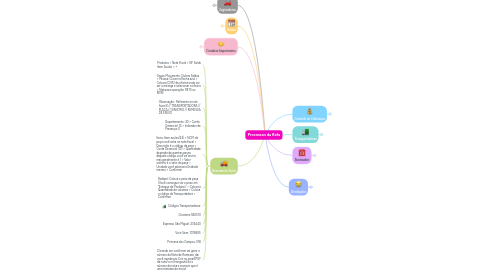
1. Seguradoras
1.1. Liberty
1.1.1. Portal: Audaparts https://webapp.audaparts.com.br/frmControlPanelSupplier.aspx
1.1.1.1. Login: isaiasmanoel
1.1.1.2. Senha: Isaias@123a
1.1.2. Vendedor: Marco
1.1.3. Atenção para o que está "em risco"
1.1.4. Não deixar cair nada em "Excedido"
1.1.5. Nosso contato na Liberty é a Sabrina, o email dela está em "Contatos Importantes" neste mapa, ela vai te enviar alguns emails perguntando de devoluções ou entregas pendentes
1.1.6. Como mudo a data de entrega de uma nota?
1.1.6.1. Clicar na flecha com um lápis, colocar a nova data de entrega e informar a justificativa em "Motivo Substituição"
1.1.6.2. Caso a peça fique em amarelo, significa que foi pra aprovação da seguradora, nesse caso é só aguardar.
1.1.6.3. Cuidado para não alterar a data muitas vezes com a mesma justificativa, a seguradora vai reclamar, se tiver tendo muito problema com uma entrega passe a informação ao vendedor
1.1.7. Pode colocar o protocolo após confirmar a entrega, no caso da Liberty não tem inclusão de notas
1.2. Tokio
1.2.1. Portal: Cilia https://sistema.cilia.com.br/
1.2.1.1. Login: 07584061931
1.2.1.2. Senha: Barigui@2023
1.2.2. Vendedor: Marco
1.2.3. Jogar o sinistro no Controle de Cobranças para localizar a nota fiscal
1.2.4. O que já tiver com a informação de "MERCADORIA ENTREGUE" no Controle de Cobranças já foi baixado entrega
1.2.5. Conferir se só está baixando entrega do que está na nota fiscal, utilizando Ctrl F
1.2.6. Como mudo a data de entrega de uma nota?
1.2.6.1. Clique em "EDITAR" coloque a quantidade de dias úteis que vai demorar a entrega em "ENTREGA", escreva a justificativa e clique em "Enviar Alteração"
1.2.7. Inclusão de Notas
1.2.7.1. Portal: Tokio https://portalparceiros.tokiomarine.com.br/group/portal-prestador
1.2.7.1.1. Login:
1.2.7.1.2. Senha:
1.2.7.2. Clicar em "Gestão de Faturamento"
1.2.7.3. Colocar o sinistro e ir puxando as datas de 30 em 30 dias até aparecer algum processo
1.2.7.4. Clicar em "Detalhes"
1.2.7.5. Adicionar PDF e XML da nota fiscal e clicar em "Enviar Faturamento"
1.2.7.6. Caso apareça algum erro, colocar a informação "Não consigo anexar mais de uma nota ao mesmo tempo"
1.2.7.7. Colocar a informação "NOTA ANEXADA" no Controle de Cobranças e Protocolo de Pendencia Externa
1.2.8. Só colocar o protocolo após a inclusão das notas
1.3. Allianz
1.3.1. Portal: Cilia https://sistema.cilia.com.br/
1.3.1.1. Login: 07584061931
1.3.1.2. Senha: Barigui@2023
1.3.2. Vendedor: Clayton
1.3.3. Exatamente o mesmo processo de baixa de entrega da Tokio
1.3.4. No caso da Allianz, só coloque a informação "Mercadoria Entregue" e só colocar protocolo após anexar a nota fiscal no Allianz I360 (portal de inclusão de notas)
1.3.5. INCLUINDO NOTAS DA ALLIANZ
1.3.5.1. Portal: Allianz I30: https://www.allianznet.com.br/ngx-epac-professional/public/home
1.3.5.1.1. Login: BP123428
1.3.5.1.2. Senha: 2026Fiat@.
1.3.5.2. Incluir apenas o que está com data para aquele dia ou dias anteriores
1.3.5.3. Abrindo o portal Allianz I360, clique em "Conta Corrente"
1.3.5.4. Coloque o Sinistro, abra o processo, clique no sinal de + e preencha com o PDF da nota, o número da nota, a data da nota fiscal, selecione a opção "Mercadoria" e coloque o valor das peças, clique em salvar
1.3.5.5. MUITA ATENÇÃO: Cuidar o valor da nota fiscal, caso de algum erro, coloque o erro no controle de cobranças e pule aquela nota, sem anexa-la
1.3.5.6. Após anexar a nota coloque protocolo no controle e a informação ''nota anexada''
1.3.5.7. "ORÇAMENTO NÃO EXISTENTE" - Caso isso apareça precisa preencher esse formulario: https://forms.office.com/pages/responsepage.aspx?id=LeQGbiVpxke555WBx8owKr0RHD5jMUlAjjl6AaBnlxZUQkJHOVBIQk4xRFJEWVJVNUpXMzNBSjdHTiQlQCN0PWcu
1.4. Mapfre
1.4.1. Portal: Orion https://mapfre.orionbr.com.br/pecas/Web_Default.aspx
1.4.1.1. Login: 79763884000781
1.4.1.2. Senha:TelePecas@456
1.4.2. Portal só pode ser aberto no internet explorer, não abre no google chrome (sim, eu sei é péssimo kkk)
1.4.3. Cotações > Aguardando Entrega > Clicar na chavezinha > Clicar no Caminhão e baixar a entrega
1.4.4. Vendedor: Clayton
1.4.5. Vem muito pouco, se não tiver nada em aberto no portal, pular essa etapa, quando tiver o Clayton vai te entregar uma folha
1.4.6. Não colocar protocolo na Mapfre, precisa incluir nota, mas como é muito pouco pode deixar que eu incluo quando eu voltar
1.5. Mitsui
1.5.1. Portal: Cilia https://sistema.cilia.com.br/
1.5.1.1. Login: 07584061931
1.5.1.2. Senha: Barigui@2023
1.5.2. Vendedor: Barbosa
1.5.3. Vem muito pouco, se não tiver nada em aberto no portal, pular essa etapa
1.5.4. Mesmo processo de baixa de entrega da Allianz, da Tokio e da Mapfre
1.5.5. No caso da Mitsui não tem a opção de alterar a data de entrega no portal e no caso deles a gente também não tem contato, então é mais esperar eles cobrarem a entrega por email e explicar o motivo de não ter sido entregue ainda
1.6. Sompo "HDI BRASIL"
1.6.1. Portal: Cilia https://sistema.cilia.com.br/
1.6.1.1. Login: 07584061931
1.6.1.2. Senha: Barigui@2023
1.6.2. Vendedor: Barbosa
1.6.3. Vem muito pouco, se não tiver nada em aberto no portal, pular essa etapa
1.6.4. Mesmo processo de baixa de entrega da Allianz, da Tokio,da Mapfre e da Mitsui
1.6.5. No caso da Sompo não tem a opção de alterar a data de entrega no portal e no caso deles a gente também não tem contato, então é mais esperar eles cobrarem a entrega por email e explicar o motivo de não ter sido entregue ainda
1.7. HDI
1.7.1. Portal: HDI https://www.hdi.com.br/hdiprestador/
1.7.1.1. Login: 01661563961f
1.7.1.2. Senha: Jeep2023
1.7.2. Vendedor: Barbosa
1.7.3. Para confirmar entrega, clicar em "Confirmação de Entrega/Delivery Code" á direita no portal, verificar a entrega de todas as notas fiscais e clicar no lapis para baixar a entrega
1.7.4. Todos os dias tem que verificar a aba "Aguardando entrega", abrir todos os processos um por um e ver a data de entrega, caso tenha algum processo com data de entrega para hoje, que não tenha sido entregue precisa alterar a data para que não caia em atraso
1.7.5. Como mudo a data de entrega de uma nota?
1.7.5.1. Copie o pedido e jogue na aba de pesquisa "pedido", depois clique na lupa e altere a data de entrega para a nova data, vai abrir uma caixinha onde você precisa colocar a justificativa, depois disso clique em salvar
1.7.5.2. Caso a data não altere, significa que foi para a aprovação da seguradora, nesse caso é só aguardar
1.7.6. Contestação de Pagamento
1.7.6.1. Antes de liberar a HDI para pagamento, precisamos verificar se não tem nenhuma pendencia naquele pedido
1.7.6.2. Copie a nota fiscal, jogue na aba de pesquisa "Nota Fiscal", copie o pedido e jogue na aba "Contestação de Pagamento"
1.7.6.3. Se aparecer alguma pendencia, coloque a informação no Controle de Cobranças
1.7.6.4. Caso não apareça nenhuma pendencia, coloque a informação "Liberado para Pagamento" no Controle de Cobranças e coloque Protocolo
1.7.7. Só colocar o protocolo na HDI após a Contestação de Pagamento
1.8. Azul / Porto Seguro
1.8.1. Portal: Soma Peças https://www.websomapecas.com.br/security-somapecas/login.xhtml
1.8.1.1. Login: 046.407.199-22
1.8.1.2. Senha: FiatJe12
1.8.2. Vendedor: Clayton
1.8.3. Porto Seguro e Azul Seguros é a mesma coisa, mesmo portal, mesmo processo, são seguradoras diferentes, mas pra gente é igual porque as duas são as mesmas coisas que tem que fazer
1.8.4. O que significa cada "Status" no portal?
1.8.4.1. "Aguardando Atendimento": NÃO MEXER, significa que está aguardando confirmação do vendedor, nesse caso deixa que o Clayton vai mexer
1.8.4.2. "Aguardando Alteração": Também não mexer, está pendente de alguma alteração pelo Clayton, se você precisar baixar a entrega de um pedido e estiver com esse status, avise o Clayton, ele vai alterar pra você e o status vai voltar para "Atendimento Confirmado"
1.8.4.3. "Atendimento Confirmado": Aguardando a baixa de entrega, nesse caso você ainda precisa baixar a entrega desse pedido
1.8.4.4. "Atendimento Realizado": Aguardando inclusão de Nota Fiscal, nesse caso você ainda precisa incluir a nota nesse pedido
1.8.4.5. "Removido por Vistoria Complementar": Significa que aquele pedido foi cancelado, geralmente nesses casos não tem nota fiscal então é só ignorar, mas caso tenha nota, tem que solicitar coleta, veja como solicitar uma coleta na aba "Devoluções"deste mapa
1.8.5. Para baixar a entrega, copie o sinistro e jogue na aba de pesquisa "Sinistro", localize o pedido com o mesmo valor da nota fiscal que você quer baixar a entrega, clique no Status com o lapis ao lado, coloque as informações de entrega e depois em salvar e em finalizar
1.8.6. No caso da Porto/Azul, as notas devem ser incluidas imediatamente após a baixa de entrega
1.8.7. Para incluir uma nota, clique no pedido, coloque as informações, sendo: ("série": 001), ("Chave de acesso": aquele número enorme do lado direito em cima da nota fiscal, coloca apenas os ultimos 9 digitos), em observações tem que colocar "ok" ou qualquer coisa, se não da erro, e clique em salvar
1.8.8. Após anexar a nota, pode colocar as informações de mercadoria entregue e nota anexada no Controle de Cobranças e colocar o protocolo
1.8.9. Erros que podem ocorrer na hora de anexar a Nota Fiscal
1.8.9.1. "CNPJ Diferente do Solicitado": passe a nota para o Clayton verificar, é possivel que ele tenha faturado na seguradora errada
1.8.9.2. "Valor diferente do Solicitado": Cuidado, isso significa que você baixou entrega e está tentando incluir nota no pedido errado, verifique novamente se o valor da nota que você está tentando incluir bate com o pedido, caso seja diferente avise o Clayton que você baixou a entrega por engano(ta tudo bem, já fiz isso algumas vezes, ele leva na boa e tem como concertar, mas tenta não deixar isso acontecer), caso o valor seja igual e mesmo assim esteja dando esse erro é só fechar o portal e abrir novamente
1.8.9.3. Qualquer erro diferente desses é só fechar o portal e abrir novamente que geralmente da certo, se mesmo assim você não conseguir incluir, peça ajuda ao Clayton
1.8.10. Cuidado, é muito importante conferir bem o valor antes de baixar a entrega do pedido, tem muitos pedidos com valores bem parecidos, se você baixar um pedido que não tenha nota fiscal ainda, você não vai conseguir incluir a nota e aquele pedido vai ficar pendente, então por favor tenha muita atenção aos valores, tem que ser o valor exato
1.8.11. Lembrete: OLHAR TODOS OS DIAS as devoluções da Porto Seguro/Azul, não podemos deixar o prazo expirar de jeito nenhum, por favor muito cuidado com isso
2. Rotina
2.1. 1) Baixar entregas da Liberty
2.2. 2) Baixar entregas Tokio
2.3. 3) Baixar entregas Allianz
2.4. 4) Baixar entregas Mitsui, Mapfre, Sompo (se tiver, se não tiver pule essa etapa)
2.5. 5)Baixar entregas HDI
2.6. 6) Verificar "Aguardando Entrega" da HDI
2.7. 7) Baixar entregas/Anexar notas da Azul e da Porto Seguro
2.8. 8 ) Verificar devoluções da Azul/Porto Seguro (MUITO IMPORTANTE)
2.9. 9) Fazer devoluções, quando tiver, (menos na última semana do mês)
2.10. 10) Anexar notas Allianz
3. Contatos Importantes
3.1. Seguradoras
3.1.1. Liberty
3.1.1.1. Email Sabrina: sabrina.bastos@libertyseguros.com.br
3.1.1.2. A Sabrina é nosso contato na Liberty, tudo pode ser tratado direto com ela via email
3.1.2. Tokio
3.1.2.1. Dúvidas em geral: pecas@tokiomarine.com.br
3.1.2.2. Reativações / Falta de retorno da oficina para coletas: fernanda.arguelhes@tokiomarine.com.br
3.1.2.3. Gerente: hermes.augustineli@tokiomarine.com.br
3.1.2.4. Se precisar enviar algum email referente a algum processo da Tokio, pode colocar esses três emails em cópia
3.1.3. Allianz
3.1.3.1. Email Marcelo Chaves (Gerente): marcelo.chaves@allianz.com.br
3.1.3.2. Email Karina, responsável pelos nossos processos: karina.santos@allianz.com.br
3.1.3.3. Pode colocar esses dois emails em cópia se precisar de ajuda com algum processo da Allianz (Reativação, etc)
3.1.4. Mapfre
3.1.4.1. Só temos um contato da Mapfre, é o seguinte email: centraldepecasbb@bbmapfre.com.br
3.1.5. HDI
3.1.5.1. Responsável pelos Processos da Fiat: luiz.alberto@hdi.com.br
3.1.5.2. Gerente regional (Só coloca ele em cópia se for urgente): joacir.Lara@hdi.com.br
3.1.5.3. Se precisar de algum outro contato pede pro Barbosa, ele tem bem mais contatos da HDI do que eu
3.1.6. Azul / Porto Seguro
3.1.6.1. Responsável pelos nossos processos: claudio.bonvicini@portoseguro.com.br
3.1.6.2. Esse moço me ajudou com alguns processos onde ninguém me respondia, então vou deixar o contato dele aqui pra emergencia: josemar.mendonca@portoseguro.com.br
3.2. Financeiro
3.2.1. Vou deixar aqui o contato de algumas meninas do financeiro, são os emails delas, eu falo com elas via hangouts geralmente, se tiver qualquer dúvida sobre o controle de cobranças ou sobre anexar nota na Tokio, pode chamar uma delas:
3.2.2. Adelia: adelia.silva@grupobarigui.com.br
3.2.3. Val(Responsavel pela nossa loja): valdenice.alves@grupobarigui.com.br
3.2.4. Shadia: shadia.santos@grupobarigui.com.br
3.2.5. Segue o hangouts de alguns coordenadores do financeiro, caso tu precise:
3.2.6. Eduardo (Coordenador das meninas acima): eduardo.teixeira@barigui.com.br
3.2.7. Marcia (Coordenadora do Constas a Receber): marcia.santos@barigui.com.br
3.2.8. Esse email a seguir é o email do pessoal do financeiro que cuida de seguradoras, se tiver alguma tratativa de reativação, coloca esse email em cópia: seguradora@grupobarigui.com.br
3.3. Rafa Pessoal
3.3.1. Whats: (41) 93300-9711, se precisar, pode me chamar guria!
3.4. Transportadoras
3.4.1. Crizziane (Rodonaves)
3.4.1.1. Vivi (Tudo que der de problema nas entregas/coletas pode passar pra ela, ela é tipo secretária do Fabricio, se precisar de comprovante de entrega também, tudo com ela): Whatsapp: 41 9514-0000 // email: sac.cte@yahoo.com
3.4.1.2. Fabricio (Caso seja algo mais urgente ou a Vivi não te responda): Whatsapp: 41 9648-0607 // email: capitalcargas@yahoo.com
3.4.2. Expresso São Miguel
3.4.2.1. comercial1.dj@expressosaomiguel.com.br
3.4.2.2. solucoes1.dj@expressosaomiguel.com.br
3.4.2.3. solucoes.dj@expressosaomiguel.com.br
3.4.2.4. Caso tenha algum problema com uma entrega, o rastreio não esteja atualizado ou precisa de uma ressalva, coloca esses 3 emails em cópia
3.4.3. Vai e Vem
3.4.3.1. 42 9961-2423 (é o mesmo do grupo, manda sempre no grupo porque ai o Isaias ve e te ajuda a cobrar se não tiverem respondendo)
3.4.4. Brasspress
3.4.4.1. Mayana 41 9286-6964
4. Remessa de Envio
4.1. Produtos > Nota Fiscal > NF Saída Item Avulso > +
4.2. Grupo Movimento: Outras Saídas > Pessoa: Clicar na flecha azul > Colocar CNPJ da oficina onde vai ser a entrega e selecionar a oficina > Natureza operação: RE10 ou RE99
4.3. Observação: Referente a nota fiscal X // TRANSPORTADORA // PLACA // SINISTRO // REMESSA DE ENVIO
4.4. Departamento: 30 > Conta Gerencial: 12 > Indicador de Presença: 0
4.5. Itens: Item avulso(24) > NCM da peça você acha na nota fiscal > Descrição é o código da peça > Conta Gerencial (12) > Quantidade depende de quantas peças daquele código você vai enviar, mas geralmente é 1 > Valor unitário é o valor da peça > Unidade você seleciona Unidade mesmo > Confirmar
4.6. Rodapé: Coloca o peso da peça (Você consegue ver o peso em "Estoque de Produtos" > Coloca a Quantidade de volumes > Coloca o código da Transportadora > Confirmar
4.7. Códigos Transportadoras:
4.8. Crizziane 940510
4.9. Expresso São Miguel: 274440
4.10. Vai e Vem: 1078655
4.11. Princesa dos Campos: 518
4.12. Clicando em confirmar vai gerar o número da Nota de Remessa, dai você manda pro Cris no email(PDF da nota) e no hangouts(Só o número da nota e escreve que é uma remessa de envio)
5. Devoluções
5.1. Como realizar uma Devolução?
5.1.1. 1) Verificar o motivo da devolução (Podendo ser: nota de troca, duplicidade ou gerou devolução no portal)
5.1.2. Observação: os motivos "peça errada" / "enviado modelo errado" = nota de troca /// motivo "trocado na embalagem" - não realizar devolução, pois provavelmente foi enviado remessa de envio
5.1.3. 2) Abra o dealer > Produtos > Nota Fiscal > NF Saída Produto > Colocar a nota em "Número" > Consultar > Flecha Verde
5.1.4. 3) Excluir as peças que você não vai realizar devolução
5.1.5. 4) Indicador de Presença: 9 - Operação não Presencial, Outros > Confirmar
5.1.6. 5) Agente Cobrador: CARTEIRA
5.1.7. 6) Confirmar
5.1.8. 7) Vai gerar a nota de devolução, anotar ou copiar o número da nota e anexar no portal ou solicitar encontro de contas.
5.2. Solicitando Coleta
5.2.1. Antes de solicitar a coleta precisamos entrar em contato com a oficina para garantir que as peças não foram utilizadas no veiculo. Entre em contato com a oficina via whatsapp sempre, para que você tenha o registro da conversa, ligação só em último caso, enviando a seguinte mensagem:
5.2.2. "Boa tarde, meu nome é Marcely, trabalho na Fiat Barigui, estou entrando em contato pois gerou uma devolução no portal da seguradora X referente ao veiculo placa Y, das seguintes peças: ....... essas peças estão disponiveis para coleta?"
5.2.3. No caso da Porto Seguro/Azul, você não precisa falar com a oficina, pois eles mesmo já falam e enviam o nome da pessoa que eles falaram
5.2.4. Se algum vendedor te passar uma coleta, significa que ele já falou com aquela oficina, então nesse caso você não precisa falar
5.2.5. Quem solicita as coletas é a então após ter a confirmação da oficina você preenche as informações pra ela na seguinte planilha:
5.2.6. Planilha Coletas : https://docs.google.com/spreadsheets/d/1rdseqWRgusXiOrtg1zIon_oFlox7MNOoit_uKyzRuaQ/edit?usp=sharing
5.3. O que eu faço quando a oficina utilizou as peças?
5.3.1. Caso você entre em contato pra perguntar de uma coleta e a oficina tenha utilizado as peças, você vai solicitar uma REATIVAÇÃO
5.3.2. Você vai enviar um email pra seguradora (Emails de cada seguradora estão na aba "Contatos importantes nesse mapa) contendo:
5.3.3. Sinistro
5.3.4. Pedido
5.3.5. Placa
5.3.6. Nota Fiscal
5.3.7. A peça que foi devolvida
5.3.8. Print da oficina falando que utilizou as peças (por isso é melhor entrar em contato sempre pelo whats)
5.3.9. Exemplo de email de Reativação: Bom dia Prezados, informo que referente a devolução do sinistro X, pedido Y, placa A, onde foi devolvida a peça K, a oficina informou ter utilizado a peça conforme print abaixo...nota fiscal 12, solicito portanto a reativação dessa peça"
5.3.10. Dai você informa o vendedor e espera a seguradora responder, quando eles reativarem eles vão gerar um novo pedido, então você vai ter que emitir uma devolução pro pedido antigo, incluir e o vendedor vai refaturar e incluir uma nova nota no pedido novo
5.4. Como incluo Nota de Devolução no portal?
5.4.1. HDI
5.4.1.1. Abre o portal da HDI > "Incluir NF de Devolução" > Joga a nota fiscal ali em pesquisar > Clica no papelzinho dobrado > "Incluir Nota"
5.4.1.2. Coloca o número da nota de devolução > Série: 001 > Valor da nota de Devolução > Seleciona todas as peças > Enviar Nota
5.4.1.3. Pronto, nota de devolução inclusa com sucesso! :)
5.4.2. Tokio
5.4.2.1. Incluir da mesma forma que inclui as notas de venda, talvez apareça algum erro, dai você digita "nota de devolução" e envia
5.4.3. Liberty
5.4.3.1. Entra no audaparts, você pode pesquisar o pedido indo em "Pedido" lá em cima > "Pesquisa de Pedido" > Joga a Nota fiscal em "Número da NF" > Pesquisar > Abre o pedido
5.4.3.2. Vai em "Notas Fiscais" > Flecha Laranja com um X > Inclui o PDF e a XML da nota de devolução > Confirmar > Confirmar novamente
5.4.3.3. Pronto, nota de devolução inclusa com sucesso! :)
5.4.4. Allianz
5.4.4.1. Abre o Cilia > Joga o sinistro em pesquisar > Abre o pedido > Notas Fiscais > Enviar Nota Fiscal > Adicionar XML > Enviar
5.4.4.2. Pronto, nota de devolução inclusa com sucesso! :)
5.5. Notas de Troca
5.5.1. As vezes, o vendedor envia uma peça, dai chega na oficina e é outra peça que o cara precisava, nesse caso ele envia uma nota de troca, que é uma nota fiscal com a peça que a oficina pediu mas que não vai estar no portal da seguradora
5.5.2. Como essa nota não vai estar no portal da seguradora, ela não vai ser paga, a nota que vai ser paga vai ser a primeira nota que foi enviada(com a peça errada)
5.5.3. Nesse caso, você precisa coletar a primeira peça que foi enviada(que estava errada) fazer a devolução dela e solicitar um Encontro de Contas ou e.c para o financeiro, com a nota de troca
5.5.4. Um Encontro de Contas é basicamente transferir o pagamento de uma nota fiscal para a outra, então você vai pedir pro financeiro transferir o pagamento de parte da nota fiscal que contém a peça errada, pra nota fiscal que contém a peça certa
5.5.5. Primeiro, você vai realizar a devolução da peça errada, dai vai buscar no controle de cobranças pela nota de troca (Você pode fazer isso buscando pelo sinistro), dai nas observações da nota de troca no controle de cobranças você coloca assim "Favor realizar e.c da nota de troca X com a devolução Y"(Devolução que você fez da peça errada)
5.5.6. Depois disso é só colocar protocolo na nota de troca e pronto, o financeiro vai realizar o e.c
5.6. Devolução Localiza
5.6.1. Toda devolução da Localiza deve ser devolução total, não da pra fazer devolução parcial, então se só foi coletada uma peça e tem duas peças na nota, você faz devolução total e o Ezequiel vai refaturar a peça que não foi coletada
5.6.2. Todas as devoluções deve ser colocado em cópia o seguinte email: frotista@grupobarigui.com.br e deve ser informado a nota de origem(que é a nota que você fez a devolução) e se é pra solicitar cancelamento ou se vai haver refaturamento, pode sempre perguntar pro Ezequiel se vai ser cancelamento ou refaturamento
5.7. Devolução Azul/Porto Seguro (MUITO IMPORTANTE)
5.7.1. O Sistema de devolução da Porto e da Azul é diferente de todas as outras, eles trabalham com um sistema de peça retirada e peça não retirada
5.7.2. Temos um prazo de 5 dias uteis para colocar se a peça foi retirada ou não retirada, o ideal é olhar todos os dias pra que não vença o prazo de nenhum pedido sem atuação nossa
5.7.3. Como buscar a Nota Fiscal?
5.7.3.1. 1) Copiar o Pedido e jogar na aba de pesquisa
5.7.3.2. 2) Clicar em Tarefas Encerradas
5.7.3.3. 3) Clicar em "Anexar Nota Fiscal: Realizada"
5.7.3.4. 4)Clicar no quadradinho branco ao lado do código da peça
5.7.4. Motivos para Peça Não Retirada:
5.7.5. Solicitado Coleta, aguardando retornar: No portal está como "aguardando retorno transportadora/motorista
5.7.6. Falta de Retorno oficina: se vier o pedido sem o ! vermelho contendo o nome da pessoa que eles falaram, enviar pra eles novamente o pedido com essa informação de falta de retorno para que eles entrem em contato com a oficina
5.7.7. Peças Utilizadas pela Oficina: no caso da oficina ter utilizado as peças
5.7.8. Peça Pintado e/ou Danificada: no caso da peça estar avariada pela oficina, nesse caso tem que anexar fotos da avaria e é só se foi avariado pela oficina, se for avaria de transporte tem que cobrar do Fabricio
5.7.9. Peça Retirada: Colocar peça retirada quando ela tiver retornado ao estoque e você tiver gerado devolução
6. Controle de Cobranças
6.1. Quais filtros eu coloco?
6.1.1. Período: 02/07/2018 - Data Atual
6.1.2. Lojas: Fiat Torres
6.1.3. Cliente: A seguradora que você quer puxar
6.1.4. Departamento: 30, 32 e 33 (Segure o Ctrl para selecionar mais de um)
6.1.5. Saldo: Com Saldo
6.1.6. Tipo Anexo: Sem Protocolo
6.1.7. Clique em filtrar
6.2. Um vendedor me perguntou se tem alguma nota emitida para um sinistro, como vejo essa informação?
6.2.1. Período: 02/07/2018 - Data atual
6.2.2. Loja: Fiat Torres
6.2.3. Cliente: A seguradora que o vendedor falou
6.2.4. Departamento: 30, 32 e 33 (Segure o Ctrl para selecionar mais de um)
6.2.5. Saldo: Todos
6.2.6. Tipo de anexo: Não selecionar nenhum
6.2.7. Ali onde diz "Sinistro" coloque o sinistro que ele te passou, caso ele não tenha te passado o sinistro peça pra ele te passar
6.2.8. Clique em filtrar
6.2.9. Envie print pra ele das notas fiscais
6.3. O controle de cobranças serve como um meio de comunicação entre nós e o financeiro, mas ele também é um grande bloco de anotações, quanto mais informação você colocar no controle melhor, então tudo que acontecer referente a uma nota fiscal coloca a informação no controle, assim, quando eu voltar vou ter todas as informações ali e também facilita pra você saber o que está acontecendo em cada processo
6.4. As notas caiem no gerencial da loja após 60 dias de atraso
7. Transportadoras
7.1. Crizziane(Rodonaves): https://cliente.rte.com.br/Tracking/
7.1.1. Login: 79763884000781
7.1.2. Senha: Fiat@123a
7.2. Expresso São Miguel: https://portaldocliente.expressosaomiguel.com.br:2041/track
7.3. Vai e Vem / Brasspres rastrear no LINCROS: https://www.transpofrete.com.br/public/login.xhtml (Caso previse de um comprovante da Vai e Vem, peça no grupo do Whatsapp)
7.3.1. Login: rafaela.baumhardt@fiatbarigui.com.br
7.3.2. Senha: S@kuraekoda12345