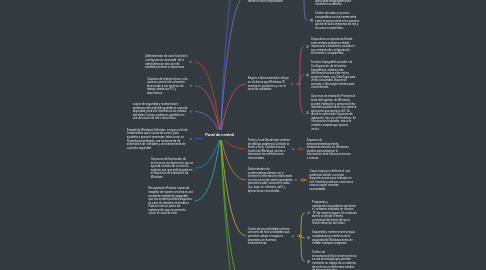
1. Administrador de color:Cambia la comfiguracion avanzada de la administracion del color de pantalla,escaners e impresoras
2. Carpetas de trabajo:ofrece a los usuarios una forma coherente de acceder a sus archivos de trabajo desde sus PC y dispositivos.
3. copias de seguridad y restaurracion: podemos indicar dónde guardar la copia de seguridad, para ello insertamos los medios extraíbles. Incluso podemos guardarlo en una ubicación de red o disco duro.
4. Firewall de Windows Defender: incluye un kit de herramientas que no para de crecer, para ayudarte a prevenir amenazas, tales como un firewall personalizado, una herramienta de eliminación de software y una herramienta de copia de seguridad.
5. Opciones del Explorador de archivos:es una aplicación que se ejecuta a través de un archivo explorer.exe, que está alojado en el directorio de instalación de Windows.
6. Recuperación:Realizar copias de respaldo de nuestro sistema es una excelente medida de seguridad que nos evitará posibles disgustos en caso de desastre informático. Pues se crea un punto de restauración que nos permite volver en caso de error.
7. Historial de archivos:permite, una vez lo activemos, restaurar versiones anteriores de ficheros.
7.1. Opciones de energía:Nos permiten administrar cómo usa nuestra computadora la energía. Podemos elegir un plan que equilibre el rendimiento y el ahorro de energía, o puede elegir un plan que se enfoque en uno u otro.
8. Teclado y Mouse:dos dispositivos complementarios que se utilizan en conjunto para realizar diversas tareas en una computadora.
8.1. Programas predeterminados:incorpora una ventana que nos ayuda a determinar si una aplicación debe de abrir todos los ficheros para los cuales a sido diseñada.
8.2. Administrador de dispositivos:Cada dispositivo conectado aparece en una árbol que puede desplegarse para consultar los detalles.
8.3. Centro de redes y recursos compartidos:es una herramienta esencial que permite a los usuarios gestionar sus conexiones de red y recursos compartidos.
9. Región e Idioma:también influye en el idioma que Windows 10 maneja en su entorno y con el resto de utilidades.
9.1. Dispositivos e impresoras:Desde esta ventana podremos añadir impresoras o escáneres, acceder a sus ventanas de configuración, eliminarlas o compartirlas.
9.2. Fuentes (tipografía):acceder a la Configuración de la fuentes tipográficas, obtener más información sobre ellas online, ajustar el texto con ClearType para verlas suavizadas, Buscar un caracter o Descargar fuentes para otros Idiomas.
9.3. Opciones de indización:Presiona la tecla del logotipo de Windows , escribe Indización y presiona Enter (también puedes hacer clic sobre la aplicación que aparece allí). Se abrirá la ventana de Opciones de indización, haz clic en Modificar. En Ubicaciones indizadas, marca la unidad o carpeta que quieras incluir.
10. Fecha y hora:Desde esta ventana de diálogo podremos Cambiar la fecha y hora, Cambiar la zona horaria de Windows, activar o desactivar las notificaciones relacionadas.
10.1. Espacios de almacenamiento:permite almacenar archivos en diferentes medios para preservar la información ante fallos por errores o roturas.
11. Administrador de credenciales:podemos ver y eliminar la información relacionada con los inicios de sesión guardados para sitios web, conexión a redes (p.e. login en intranets, wifi) y aplicaciones conectadas..
11.1. Grupo hogar:por defecto al cual podremos añadir o vincular dispositivos para que trabajen en red. También podemos crear otros nuevos según nuestras necesidades.
12. Centro de accesibilidad:contiene una serie de funcionalidades que permiten utilizar el equipo a personas con diversas características.
12.1. Programas y características:podemos gestionar el software instalado en nuestro PC de manera segura. Un modo de abrirlo es desde el menú contextual del botón de Inicio (botón derecho del ratón).
12.2. Seguridad y mantenimiento:sigue ocupándose por defecto de la seguridad de Windows antes de instalar cualquier programa.
12.3. Centro de sincronización:Sincronizar archivos es una tecnología que permite mantener un espejo de un sistema de archivos en diferentes medios de almacenamiento:
13. Cuentas de usuario:su inicio de sesión con unos parámetros y aspecto determinado. De forma que cada persona u organización puede configurar la apariencia y funcionalidad en la sesión iniciada.
13.1. Reconocimiento de voz:Básicamente se utiliza para ejecutar comandos a través de la voz como por ejemplo «Apagar equipo».
14. Solución de problemas:puede actualizar la configuración de seguridad modificada, corregir daños o la falta del registro de servicio y solucionar problemas en la base de datos de Windows Update. También puede reparar diversos componentes de Windows.