


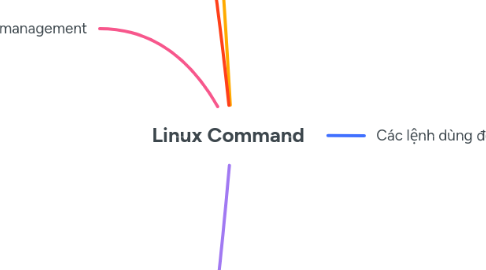
1. Hardware commands
1.1. lscpu
1.1.1. Hiển thị thông tin về CPU của hệ thống
1.2. Ishw
1.2.1. Hiển thị thông tin chi tiết về phần cứng của máy tính, bao gồm CPU, bộ nhớ, thiết bị lưu trữ, và mạng
1.3. isusb
1.3.1. Hiển thị danh sách các thiết bị USB đang được kết nối
1.4. ispci
1.4.1. Hiển thị thông tin về các thiết bị kết nối qua bus PCI
1.5. df -h
1.5.1. Hiển thị tổng quan về không gian ổ đĩa đã sử dụng và còn trống trên các phân vùng hệ thống
2. Disk management
2.1. fdisk
2.1.1. Quản lý các phân vùng trên ổ đĩa
2.1.1.1. sudo fdisk /dev/sdX # sdX là ổ đĩa bạn muốn quản lý
2.2. Isblk
2.2.1. Hiển thị các khối thiết bị (block devices) và phân vùng của chúng
2.3. df
2.3.1. Kiểm tra dung lượng ổ đĩa
2.4. du
2.4.1. Kiểm tra dung lượng sử dụng của các thư mục hoặc tệp
2.4.1.1. ví dụ: du -sh /path/to/directory
2.5. mkfs
2.5.1. Tạo hệ thống tập tin trên phân vùng
2.5.1.1. ví dụ: sudo mkfs.ext4 /dev/sdXn # sdXn là phân vùng bạn muốn format
3. File management
3.1. ls
3.1.1. Liệt kê tệp và thư mục trong một thư mục
3.1.1.1. ls -l
3.2. cp
3.2.1. Sao chép tệp hoặc thư mục
3.2.1.1. cp source_file destination_file
3.3. mv
3.3.1. Di chuyển hoặc đổi tên tệp
3.3.1.1. mv old_file_name new_file_name
3.4. rm
3.4.1. Xóa tệp hoặc thư mục
3.4.1.1. rm file_name
3.5. chmod
3.5.1. Thay đổi quyền truy cập của tệp hoặc thư mục
3.5.1.1. ví dụ: chmod 755 file_name
3.6. chown
3.6.1. Thay đổi quyền sở hữu của tệp hoặc thư mục
3.6.1.1. sudo chown user:group file_name
3.7. find
3.7.1. sudo chown user:group file_name
3.7.1.1. find /path -name "file_name"
4. Process management
4.1. ps
4.1.1. Hiển thị danh sách các tiến trình đang chạy
4.1.1.1. ps aux
4.2. top
4.2.1. Giám sát tiến trình đang chạy theo thời gian thực
4.3. htop
4.3.1. Giám sát tiến trình với giao diện người dùng cải tiến so với top (cần cài đặt)
4.4. kill
4.4.1. Dừng một tiến trình bằng ID
4.4.1.1. kill PID # PID là ID của tiến trình bạn muốn dừng
4.4.1.2. killall: Dừng tất cả các tiến trình có cùng tên
4.5. nice
4.5.1. Điều chỉnh độ ưu tiên của tiến trình
4.5.1.1. nice -n 10 process_name
4.5.1.1.1. # Chạy tiến trình với độ ưu tiên 10
4.6. renice
4.6.1. Điều chỉnh độ ưu tiên của tiến trình
4.7. netstat
4.7.1. Hiển thị thông tin về các kết nối mạng, port mở, và trạng thái mạng
4.7.1.1. netstat -pnlt
4.8. ss
4.8.1. Giống netstat nhưng nhanh hơn và hiệu quả hơn trong việc hiển thị các socket đang mở
4.8.1.1. ss -tuln
4.9. lsof
4.9.1. Hiển thị thông tin về các tệp và port mà tiến trình đang mở
4.9.1.1. lsof -i :port_number
4.10. nmap
4.10.1. Quét các port mở trên một máy (cần cài đặt)
4.10.1.1. nmap localhost
4.11. ufw
4.11.1. Quản lý tường lửa (firewall) trên hệ thống Ubuntu, có thể cho phép hoặc từ chối các kết nối port
4.11.1.1. sudo ufw allow 22 # Mở port 22 (SSH)
4.11.1.2. sudo ufw deny 80 # Chặn port 80 (HTTP)
4.11.1.3. sudo ufw status # Kiểm tra trạng thái firewall
5. Các lệnh dùng để xử lý văn bản
5.1. cat
5.1.1. Hiển thị nội dung tệp văn bản hoặc nối nhiều tệp với nhau
5.1.1.1. 1. Cú pháp cơ bản cat [tùy chọn] [tệp]
5.1.1.2. 2. Các trường hợp sử dụng phổ biến của lệnh cat
5.1.1.2.1. - Hiển thị nội dung của tệp Hiển thị toàn bộ nội dung của tệp văn bản: Ví dụ: cat filename.txt
5.1.1.2.2. - Nối (ghép) nhiều tệp lại với nhau Bạn có thể dùng cat để ghép nội dung của nhiều tệp và hiển thị trên màn hình hoặc lưu vào một tệp khác. ví dụ: cat file1.txt file2.txt Hoặc lưu vào một tệp khác: ví dụ: cat file1.txt file2.txt > merged.txt
5.1.1.2.3. - Tạo một tệp văn bản mới (nhập nội dung từ bàn phím) Sử dụng cat để tạo tệp mới và nhập nội dung: ví dụ: cat > newfile.txt Sau đó, bạn có thể nhập văn bản vào. Để kết thúc, nhấn Ctrl + D.
5.2. nano
5.2.1. Trình chỉnh sửa văn bản đơn giản và dễ sử dụng
5.2.1.1. 1. Cú pháp cơ bản: Câu lệnh: nano [tên_tệp]
5.2.2. 2. Các thao tác cơ bản với nano:
5.2.2.1. Mở tệp để chỉnh sửa (Mở một tệp có sẵn hoặc tạo một tệp mới nếu tệp chưa tồn tại: Câu lệnh: nano myfile.txt
5.2.2.2. Lưu tệp: Sau khi chỉnh sửa, để lưu tệp, nhấn Ctrl + O (Write Out). Sau đó, nano sẽ yêu cầu xác nhận tên tệp. Nhấn Enter để lưu với tên hiện tại.
5.2.2.3. Thoát khỏi nano: nhấn Ctrl + X. Nhấn Y để lưu, hoặc N để thoát mà không lưu.
5.2.2.4. Cắt (Cut): Để cắt một dòng, di chuyển con trỏ đến dòng đó và nhấn Ctrl + K.
5.2.2.5. Dán (Paste): Để dán văn bản đã cắt, nhấn Ctrl + U.
5.2.2.6. Sao chép (Copy): Di chuyển con trỏ đến điểm bắt đầu, nhấn Alt + 6 để sao chép dòng hoặc một đoạn văn bản đã chọn.
5.2.2.7. Tìm kiếm văn bản: Nhấn Ctrl + W để tìm kiếm một từ hoặc chuỗi trong tệp. Nhập từ khóa bạn muốn tìm và nhấn Enter.
5.2.2.8. Thay thế văn bản: Nhấn Ctrl + \ để bắt đầu thay thế. Bạn sẽ được yêu cầu nhập từ khóa cần thay thế và từ mới để thay thế.
5.2.2.9. Chuyển đến dòng cụ thể: Nhấn Ctrl + _ (Ctrl + Shift + - trên một số bàn phím).Nhập số dòng mà bạn muốn chuyển tới và nhấn Enter.
5.2.2.10. Hiển thị trợ giúp: Nhấn Ctrl + G để xem danh sách các lệnh nhanh và phím tắt trong nano.
5.3. vi / vim
5.3.1. Cú pháp cơ bản: Câu lệnh: vi filename.txt or vim filename.txt
5.3.2. Các thao tác cơ bản với Vi/Vim:
5.3.2.1. Chế độ bình thường (Normal mode): Đây là chế độ mặc định khi bạn mở vi/vim. Bạn có thể điều hướng, sao chép, dán, xóa, và di chuyển trong tệp nhưng không thể nhập văn bản. Để quay lại chế độ bình thường từ bất kỳ chế độ nào khác, nhấn phím Esc.
5.3.2.2. Chế độ chèn (Insert mode):
5.3.2.2.1. i: Chèn tại vị trí con trỏ.
5.3.2.2.2. I: Chèn ở đầu dòng hiện tại.
5.3.2.2.3. a: Chèn sau con trỏ.
5.3.2.2.4. A: Chèn ở cuối dòng hiện tại.
5.3.2.2.5. o: Chèn một dòng mới phía dưới dòng hiện tại.
5.3.2.2.6. O: Chèn một dòng mới phía trên dòng hiện tại.
5.3.2.2.7. Để quay lại chế độ bình thường, nhấn Esc.
5.3.2.3. Chế độ lệnh (Command mode):
5.3.2.3.1. Trong chế độ này, bạn có thể thực hiện các lệnh như lưu tệp, thoát, tìm kiếm, thay thế, v.v. Để chuyển sang chế độ lệnh từ chế độ bình thường, nhấn dấu : (dấu hai chấm). Sau khi nhập lệnh, nhấn Enter để thực thi.
5.4. grep
5.4.1. Cú pháp cơ bản: grep [tùy chọn] "chuỗi_cần_tìm" [tên_tệp]
5.4.1.1. - Tìm kiếm không phân biệt chữ hoa/thường Dùng tùy chọn -i để tìm kiếm không phân biệt chữ hoa và chữ thường: Câu lệnh: grep -i "linux" example.txt
5.4.1.2. - Hiển thị số dòng chứa chuỗi tìm kiếm Dùng tùy chọn -n để hiển thị số dòng nơi tìm thấy chuỗi: Câu lệnh: grep -n "Linux" example.txt
5.4.1.3. - Hiển thị tổng số dòng tìm thấy (count) Dùng tùy chọn -c để đếm số dòng chứa chuỗi tìm kiếm: Câu lệnh: grep -c "Linux" example.txt
5.4.1.4. - Tìm kiếm chính xác từ (whole word match): Dùng tùy chọn -w để chỉ tìm những dòng chứa từ hoàn chỉnh (không phải một phần của từ khác): Câu lệnh: grep -w "Linux" example.txt
5.4.1.5. - Hiển thị các dòng không chứa chuỗi Dùng tùy chọn -v để hiển thị những dòng không chứa chuỗi tìm kiếm: Câu lệnh: grep -v "Linux" example.txt
5.4.1.6. - Tìm kiếm trong nhiều tệp Bạn có thể tìm kiếm trong nhiều tệp cùng lúc: Câu lệnh: grep "Linux" file1.txt file2.txt
5.4.1.7. - Kết hợp grep với các lệnh khác Tìm kiếm trong kết quả của một lệnh khác: Dùng grep để tìm kiếm trong kết quả của các lệnh khác thông qua pipe (|): Câu lệnh: ps aux | grep "root"