


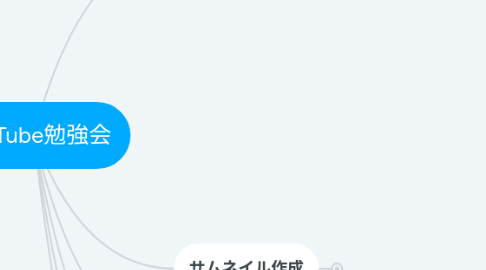
1. チャンネルの作成・設定
1.1. YouTubeにアクセス
1.1.1. 右上のアイコンをクリック
1.1.1.1. アカウントを切り替える
1.1.1.1.1. YouTube用チャンネル用のアカウントでログインする
1.1.1.1.2. ない場合、アカウントを追加する
1.1.1.2. チャンネル
1.1.1.2.1. チャンネルのカスタマイズ
2. サムネイル作成
2.1. 今回はCanvaで作成
2.1.1. Canvaの使用方法
2.1.1.1. CanvaにGoogle アカウントで登録する
2.1.1.2. 作成に必要な画像をCanvaにアップロードする
2.1.1.3. 背景となる画像を設置する
2.1.1.4. 他の画像や吹き出し、コメントなどを入れていく
2.1.1.4.1. 短い文書
2.1.1.4.2. 大きい文字サイズ(または画像)
2.1.1.4.3. 色合いの的確な使用
2.1.1.4.4. など、チャンネル運営している方々でも多くのことを気にして作成している
2.2. Canva以外の画像作成ツールでも可能
2.2.1. Adobe Photshop
2.2.2. PowerDirector
2.2.3. Promeo
3. 番外【切抜き動画の作成方法】
3.1. 切抜き作成時の注意点
3.1.1. 元動画のチャンネル(1次クリエーター)に切抜き動画を作成する許可をとる
3.1.1.1. 切抜きガジェット通信
3.1.1.2. UUUMなどの事務所
3.1.1.3. クリエーター個人へDM
3.1.2. 未加工で掲載すると”著作権違反”で削除される場合がある
3.1.2.1. テキスト
3.1.2.2. 挿絵
3.1.2.3. オープニング
3.1.2.4. エンディング などを追加する
3.2. 作成手順
3.2.1. 元動画の取り込み
3.2.1.1. Google Chromeの拡張機能
3.2.1.1.1. Foxified
3.2.1.2. iPhoneの画面収録を利用する
3.2.1.2.1. 利点:取り込み時点で大まかなトリミングをできる
3.2.1.2.2. 欠点:PCで編集作業を行う場合、データ転送が必要
3.2.1.2.3. iPhoneの設定方法
3.2.2. 編集作業
3.2.2.1. ClipChampを使用
3.2.2.1.1. QRコードで動画転送が可能
3.2.2.1.2. 無料版でも一般的な作業は可能
3.2.2.2. 他には
3.2.2.2.1. Adobe PremierePro
3.2.2.2.2. Filmora
3.2.2.2.3. PowerDirector
3.2.3. Short動画にするには?
3.2.3.1. 動画タイトル+半角空白#Short
3.2.4. 編集時の注意
3.2.4.1. 動画を切り取るタイミング
3.2.4.1.1. 映像の切れ目
3.2.4.1.2. 音声の切れ目
3.2.4.1.3. 音声や映像のずれ
3.2.5. エンディングを作成(なくても良い)
3.2.5.1. Canvaのテンプレートなど
3.2.6. 作成した動画をPC内へ保存する
3.3. 作成した動画をアップロードする
3.3.1. ClipChamp
3.3.1.1. 作成した動画をPC内へ保管
3.3.1.1.1. YouTubeチャンネルのURLを設定しておくと動画を本体に保管後、アップデートを開始してくれる
3.3.2. 一般的な方法
3.3.2.1. 出来た動画をPC内のフォルダへ保存
3.3.2.1.1. 保存するフォルダ名はわかりやすくしておくと良い
3.3.2.2. YouTubeチャンネルへアクセス
3.3.2.3. ”動画のアップロード”から対象の動画を送る
3.3.2.4. アップロードした動画の情報を入力していく
3.3.2.4.1. ファイル名
3.3.2.4.2. 説明
3.3.2.4.3. キーワード
3.3.2.4.4. 子供向け動画
4. 動画撮影
4.1. 撮影時の注意点
4.1.1. カメラは動画の内容によって使い分けが必要
4.1.2. 定点撮影の時はデータ転送が無線通信で行えるカメラが良い
4.1.2.1. 1日で大量に撮影しないのであれば、有線でも可能
4.1.3. 被写体への光量
4.1.3.1. 不足していると暗くなるため、視聴しにくい
4.1.3.2. 室内撮影でも必要であれば光源を用意する
4.1.4. 撮影中の会話は”はっきり”話すように意識する
4.1.4.1. 日常会話の話し方で収録すると
4.1.4.1.1. 動画内で聞きにくいことがある
4.1.4.1.2. Vrewなどで文字起こしをした際に、うまくできない
4.1.4.1.3. 必要であればマイクを用意したほうが良い
4.2. 動画の継ぎ目がわかりやすいように”手を挙げる”など特定の動作を入れておく
4.2.1. 映画やドラマ撮影時に使用している、カチンコと同じ
4.2.1.1. 動画作成時に荒削りしやすい
4.3. iPhone撮影時はレンズの位置に気を付ける
4.3.1. 手でレンズを隠してしまう可能性がある
4.3.1.1. 撮影棒を用意しておくと良い
4.4. 〇
4.5. 〇
5. 編集作業
5.1. 今回はAdobe PremiereProで編集
5.1.1. ほかによくあるソフトとしては
5.1.1.1. Filmora
5.1.1.2. PowerDirector
5.1.2. 外注で動画編集を受ける場合
5.1.2.1. 依頼者の希望に沿う形に仕上げなければならない
5.1.2.1.1. 一般的にAdobe PremiereProが使用する環境が好ましいことが多い
6. オススメ書籍やツール
6.1. 書籍
6.1.1. 著者:生パスタ
6.1.1.1. YouTubeチャンネル成功のツボ77
6.1.2. 著者:
6.1.2.1. 本のタイトル
6.2. ツール
6.2.1. Google Chrome拡張機能
6.2.1.1. Foxified
6.2.1.1.1. 元動画の抽出用
6.2.1.2. Screenshot YouTube
6.2.1.2.1. YouTube画面のスクリーンショット
6.2.1.3. vidIQ
6.2.1.3.1. 競合分析に使用
6.2.2. Canva
6.2.2.1. サムネイル作成
6.2.2.1.1. 汎用性が高い
6.2.3. Adobe PremierePro
6.2.3.1. 使用率が高いため、受発注時に困りにくい
6.2.4. Adobe Photshop
6.2.4.1. サムネイル作成
6.2.4.1.1. 3重ラインを使用したい場合
6.3. Adobeシリーズを使用する際のオススメ方法
6.3.1. デジタルハリウッド大学(通称:デジハリ)
6.3.1.1. Adobe createプランのクーポンコードを使用することが可能