


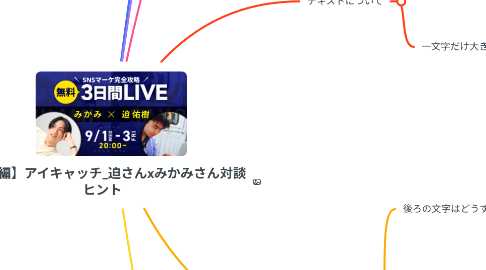
1. 解説
1.1. 制作物を作ったことのない方であれば、作業時間の目安は10時間くらいです。 かなり力のつくデザインなので、着実にやっていきましょう!
2. アートボードのサイズ
2.1. 1920 x 1080pxです。
2.1.1. YouTube動画やスライドと同じで主に16:9の比率のサイズが多いですが、 Webサイトやnoteのアイキャッチは、1.91:1の比率(1200x 630pxなど)を用いることも多いです。 1920x1080pxはよく使うので、数値を覚えておきましょう。
3. 写真について
3.1. 四角い画像を丸く切り抜く方法がわからない
3.1.1. クリッピングマスクと言います。 わかりやすく説明してくれているYouTube動画があるので調べてみましょう。
3.1.1.1. https://youtu.be/hLXpSHBA63s
3.1.1.2. https://youtu.be/n0J0rGZ-jlY
3.2. 半透明の黒い縁をつける方法がわからない
3.2.1. これ
3.2.1.1. 1、太さの同じ円を作成
3.2.1.2. 2、透明度を調整
3.2.1.3. 3、円と写真を両方選択して「ウィンドウ」 →「整列」で水平方向と垂直方向両方に整列させる
4. テキストについて
4.1. フォントがわからない
4.1.1. 日本語のフォントがわからない
4.1.1.1. 源ノ角ゴシックです
4.1.2. 英語のフォントがわからない
4.1.2.1. 日時のフォント
4.1.2.1.1. DIN
4.1.2.2. 「3日間LIVE」の「3」と「LIVE」
4.1.2.2.1. 「Avenir」太さはBlack
4.2. 一文字だけ大きくする/小さくする方法が分からない
4.2.1. 文字タッチツールを使用することで1文字ずつ変化させることが出来ます
5. 背景について
5.1. 後ろの文字はどうすれば表示できるのか分からない
5.1.1. 1、まずは正面の文字組を完成させます。
5.1.2. 2、グループ化した文字組を複製し、「透明」パネルから「通常 →乗算」に変えます
5.1.3. 3、透明度を下げて近い色合いまで調節します
5.1.4. 描画モードについての参考動画: https://www.youtube.com/watch?v=hXmaBQPHXjE https://www.youtube.com/watch?v=oOjZNmlnMHY
5.2. 後ろで少し見える写真はどうすれば良いのか分からない
5.2.1. 1、アイコンの写真を複製しお手本と同じ位置まで持ってきます
5.2.2. 2、「透明」から「通常→乗算」に変えます ※しかしたら「乗算」でないかもしれないので色々な効果を試しながら色を確認してみてください。 もしかしたら「通常」のまま透明度を下げているだけかもしれません。
5.2.3. 3、お手本に近い薄さまで透明度を調節します。
5.2.4. 描画モードについての参考動画: https://www.youtube.com/watch?v=hXmaBQPHXjE https://www.youtube.com/watch?v=oOjZNmlnMHY
5.3. なんだかお手本のような雰囲気が出ない・・
5.3.1. 下半分の段に黒のグラデーションが掛かっています。 若干グラデーションをかけることによって、単調なのっぺりとした印象がなくなります。
6. その他
6.1. このあしらいの作り方が分からない
6.1.1. ペンツールを使いましょう。頂点を繋げます。
6.2. ✖️の作り方が分からない
6.2.1. ペンツールか直線ツールで線分2つを垂直に交差させ、 ✖️を作りましょう