Como otimizar o Windows 11 24H2 para games
Android Plus - Apksにより
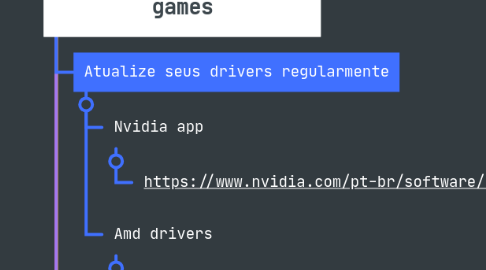
1. Atualize seus drivers regularmente
1.1. Nvidia app
1.1.1. https://www.nvidia.com/pt-br/software/nvidia-app/
1.2. Amd drivers
1.2.1. https://www.amd.com/pt/support/download/drivers.html
2. Ajuste as configurações de gráficos
2.1. nvidiaProfileInspector
3. Ative o Game Mode (Modo de Jogo)
4. Desative efeitos visuais desnecessários
4.1. Para desativar os efeitos visuais, siga os seguintes passos: clique com o botão direito em Este PC e vá até Propriedades > Configurações Avançadas do Sistema. No menu de Desempenho, clique em Configurações e selecione a opção Ajustar para obter um melhor desempenho. Isso desativará todas as animações e efeitos visuais do sistema, tornando-o mais leve e rápido.
5. Personalize as opções de energia
5.1. Abrir o PowerShell ou o CMD (Prompt de comando) do Windows como ADMINISTRADOR e digitar o comando abaixo (copie e cole): powercfg -duplicatescheme e9a42b02-d5df-448d-aa00-03f14749eb61 Dê enter e se tudo deu certo, irá aparecer a seguinte linha logo abaixo: GUID do Esquema de Energia: ba0f3a46-aed8-4278-a7fc-eaff6ede6d8f (Desempenho Máximo)
6. Verifique os programas de inicialização
7. Utilize armazenamento SSD
8. Desative programas em segundo plano
8.1. gpedit.msc > Modelos Administrativos> Componentes do windows> Privacidade de aplicativos> Permitir que os aplicativos seja executados em segundo plano - Marcar Habilitado e forçar negação
9. Realize uma manutenção regular no sistema
9.1. Utilize ferramentas como o Limpeza de Disco e o Desfragmentador de Disco para manter seu sistema sempre funcionando da melhor maneira possível. Além disso, considere o uso de softwares de terceiros, como o CCleaner, para remover arquivos desnecessários e otimizar o desempenho geral do seu PC.


