PROJETO DE ANALYTICS: ÁREA DE OTC - CONTAS A RECEBER - TABELA 'acdoca x bsid'da PATRICIA CIDADE
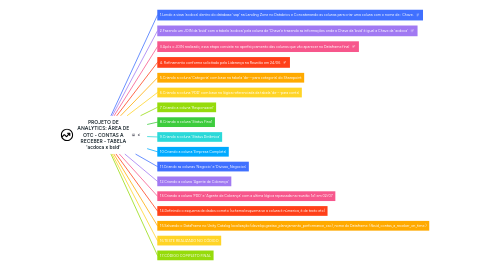
1. 1.Lendo a view 'acdoca' dentro do database 'sap' na Landing Zone no Databrics e Concatenando as colunas para criar uma coluna com o nome de : Chave.
2. 2.Fazendo um JOIN da 'bsid' com a tabela 'acdoca' pela coluna de 'Chave'e trazendo as informações onde a Chave da 'bsid' é igual a Chave da 'acdoca'
3. 3.Após o JOIN realizado, essa etapa consiste no aperfeiçoamento das colunas que vão aparecer no Dataframe final
4. 4. Refinamento conforme solicitado pela Liderança na Reunião em 24/06
5. 5.Criando a coluna 'Categoria' com base na tabela 'de---para cotegoria' do Sharepoint
6. 6.Criando a coluna 'PDD' com base na lógica referenciada da tabela 'de---para conta'
7. 7.Criando a coluna 'Responsavel'
8. 8.Criando a coluna 'Status Final'
9. 9.Criando a coluna 'Status Dinâmica'
10. 10.Criando a coluna 'Empresa Completa'
11. 11.Criando as colunas 'Negocio' e 'Divisao_Negocios'
12. 12.Criando a coluna 'Agente de Cobrança'
13. 13.Criando a coluna 'PDD' e 'Agente de Cobrança' com a ultima lógica repassada na reunião 1x1 em 02/07
14. 14.Definindo o esquema de dados correto (schema/esquema:se a coluna é númerica, é de texto etc)
15. 15.Salvando o DataFrame no Unity Catalog localização:(develop.gestao_planejamento_performance_csc), nome do Dataframe: (fbsid_contas_a_receber_on_time )