Das Online-Whiteboard für freies Denken
Ob Sie Pläne skizzieren, im Team brainstormen oder einfach drauflos denken: Auf dem Whiteboard in MindMeister haben Ihre Ideen genug Raum.


4,6/5 (299 Bewertungen)

Made in the EU
DSGVO-konform
Ob Sie Pläne skizzieren, im Team brainstormen oder einfach drauflos denken: Auf dem Whiteboard in MindMeister haben Ihre Ideen genug Raum.
Beliebt bei über 40 Mio. visuellen Denker:innen


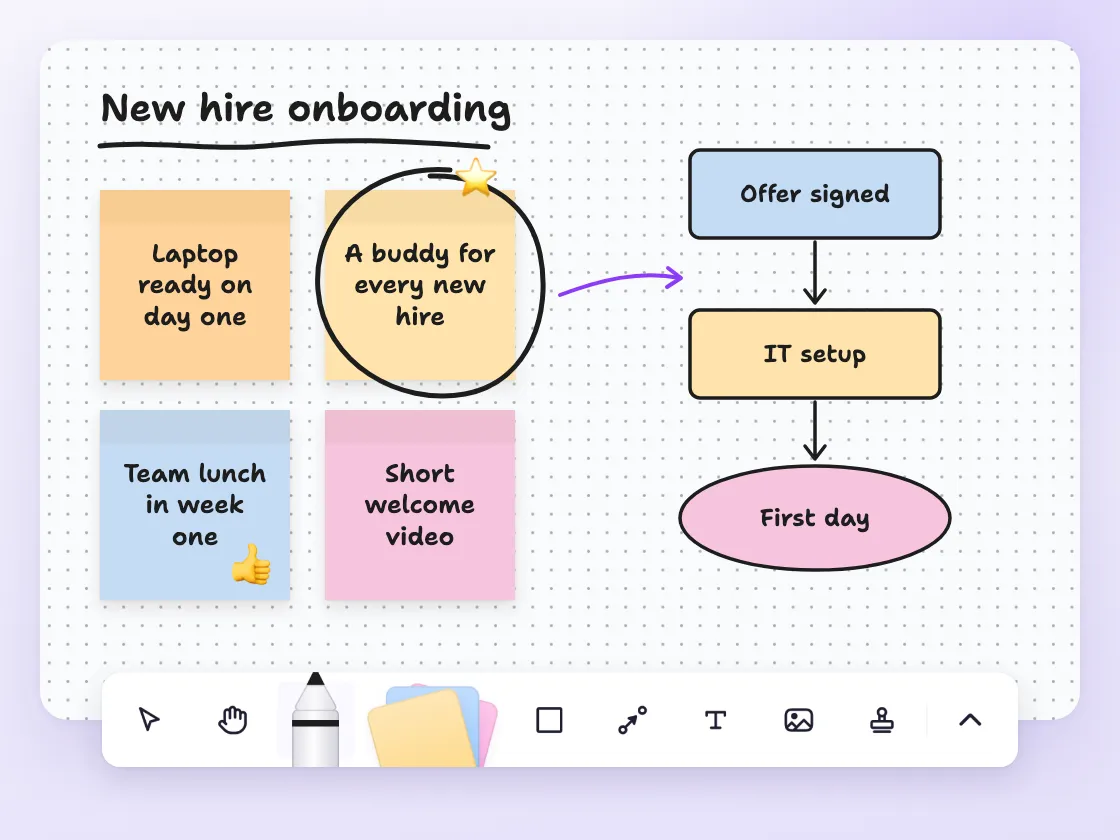
Schreiben Sie Ideen einfach auf, ohne vorher über eine Struktur nachzudenken. Die Arbeitsfläche wächst mit, sodass Sie jedem Gedanken freien Lauf lassen können.
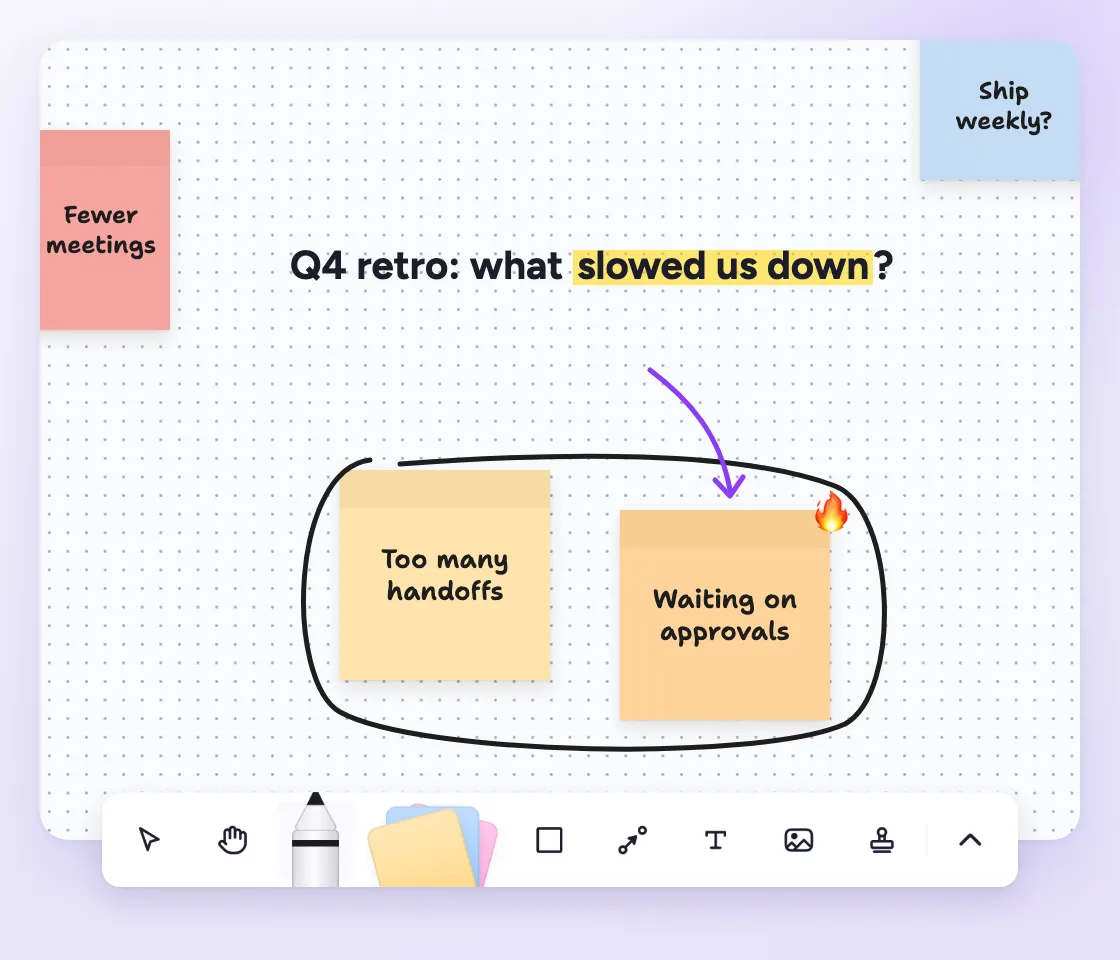
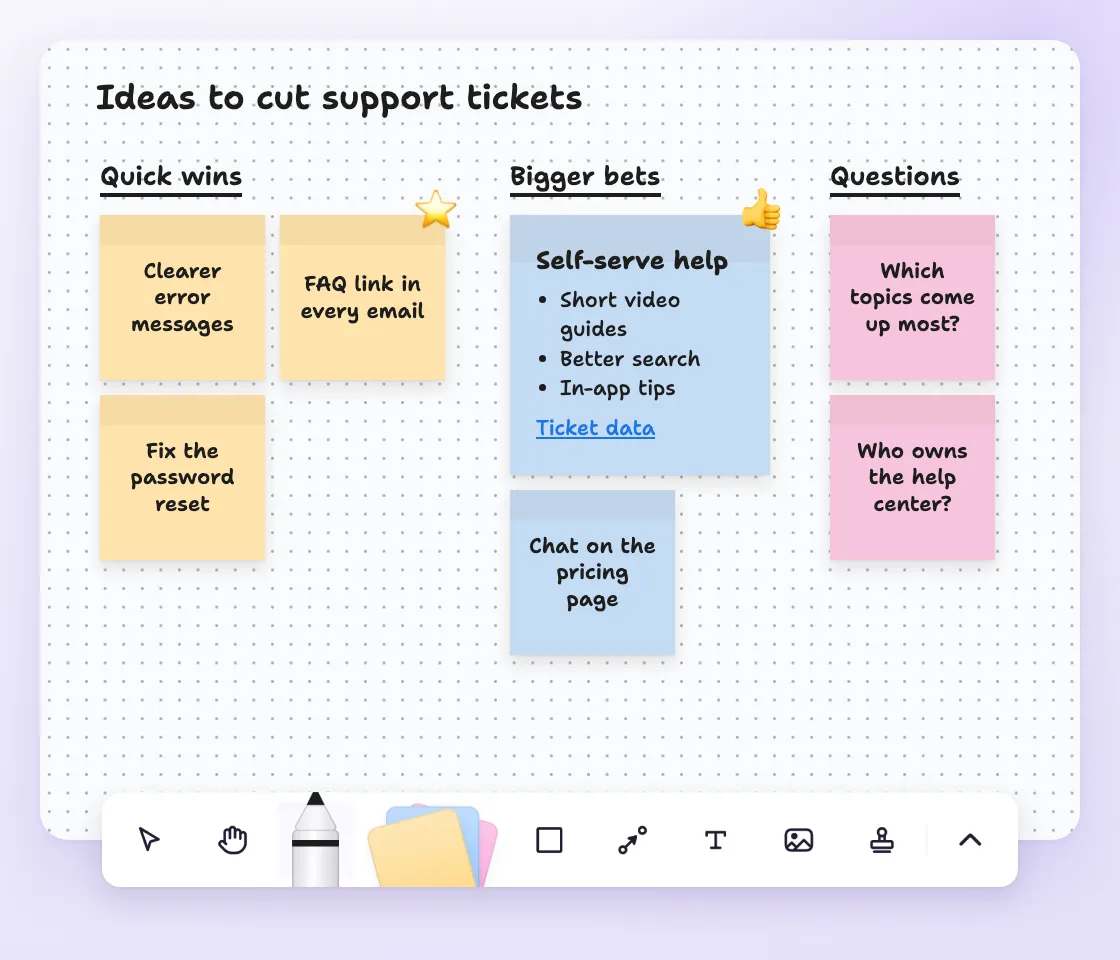
Halten Sie Geistesblitze sofort auf einer Haftnotiz fest und ordnen Sie diese später auf Ihrem Brainstorming-Board ganz einfach per Drag-and-drop.
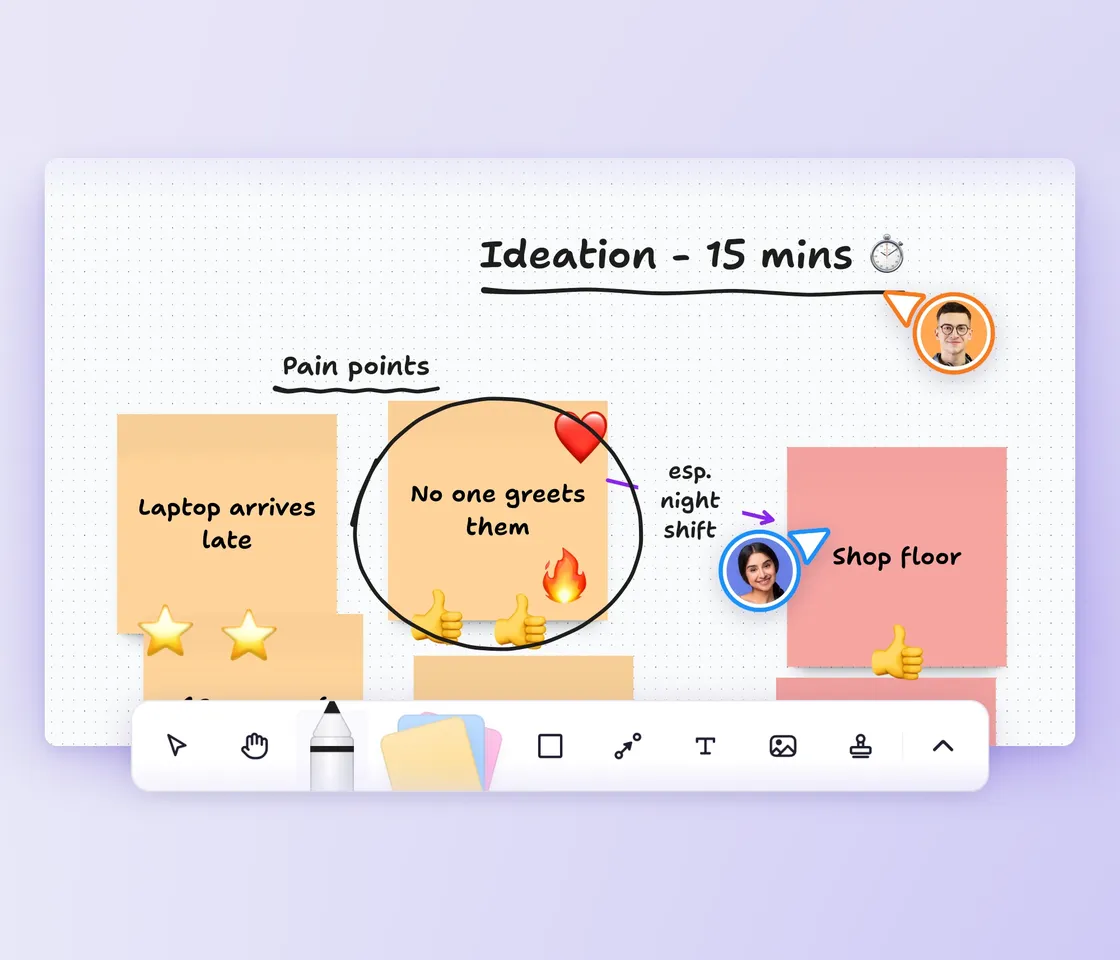
Teilen Sie ein Whiteboard mit Ihrem Team und arbeiten Sie in Echtzeit gemeinsam daran. Stimmen Sie mit Stempeln über die Ideen ab, die bleiben sollen. Wenn es an die Besprechung geht, präsentieren Sie das Whiteboard im Vollbild.
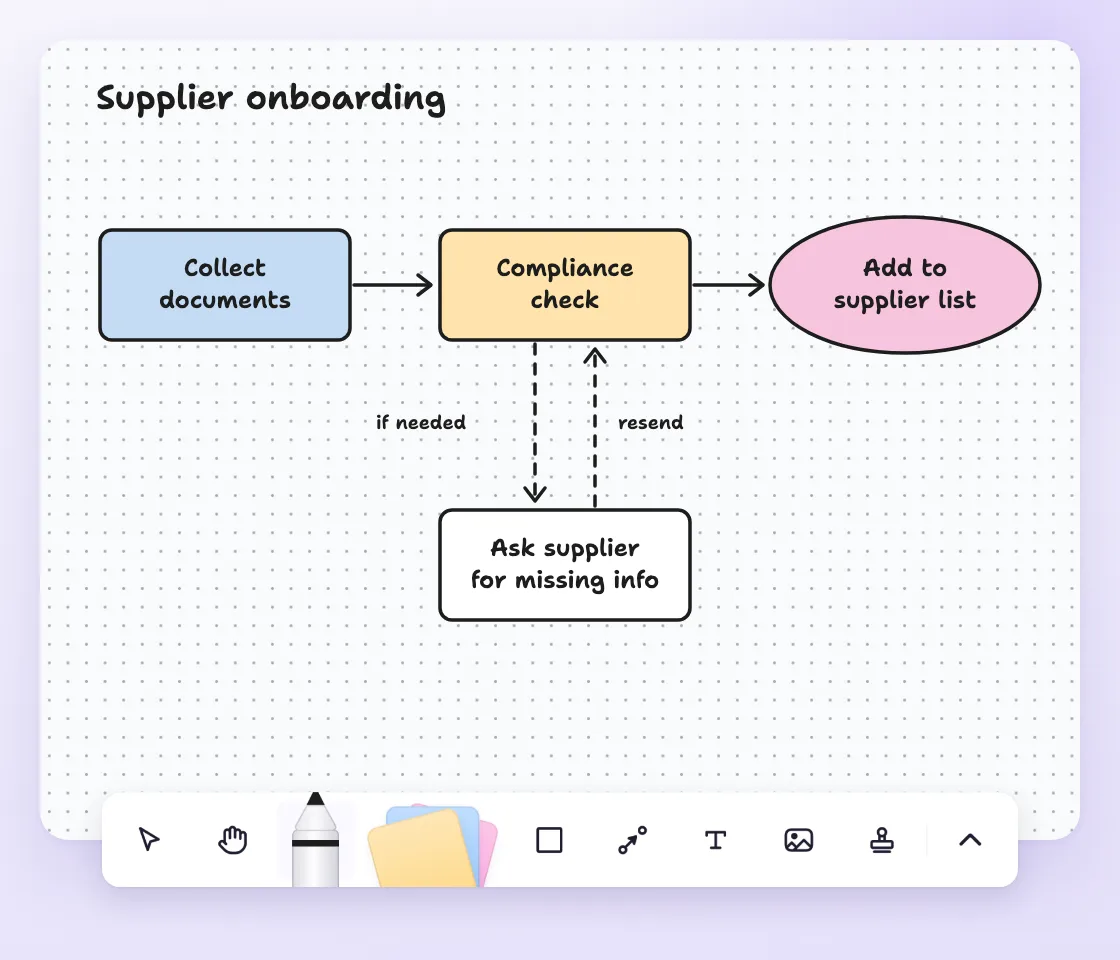
Form wählen, beschriften, mit dem nächsten Schritt verbinden und fertig. Die übersichtliche Symbolleiste und die praktischen Tastenkürzel sorgen dafür, dass Sie einfach arbeiten, statt sich durch Menüs zu klicken.
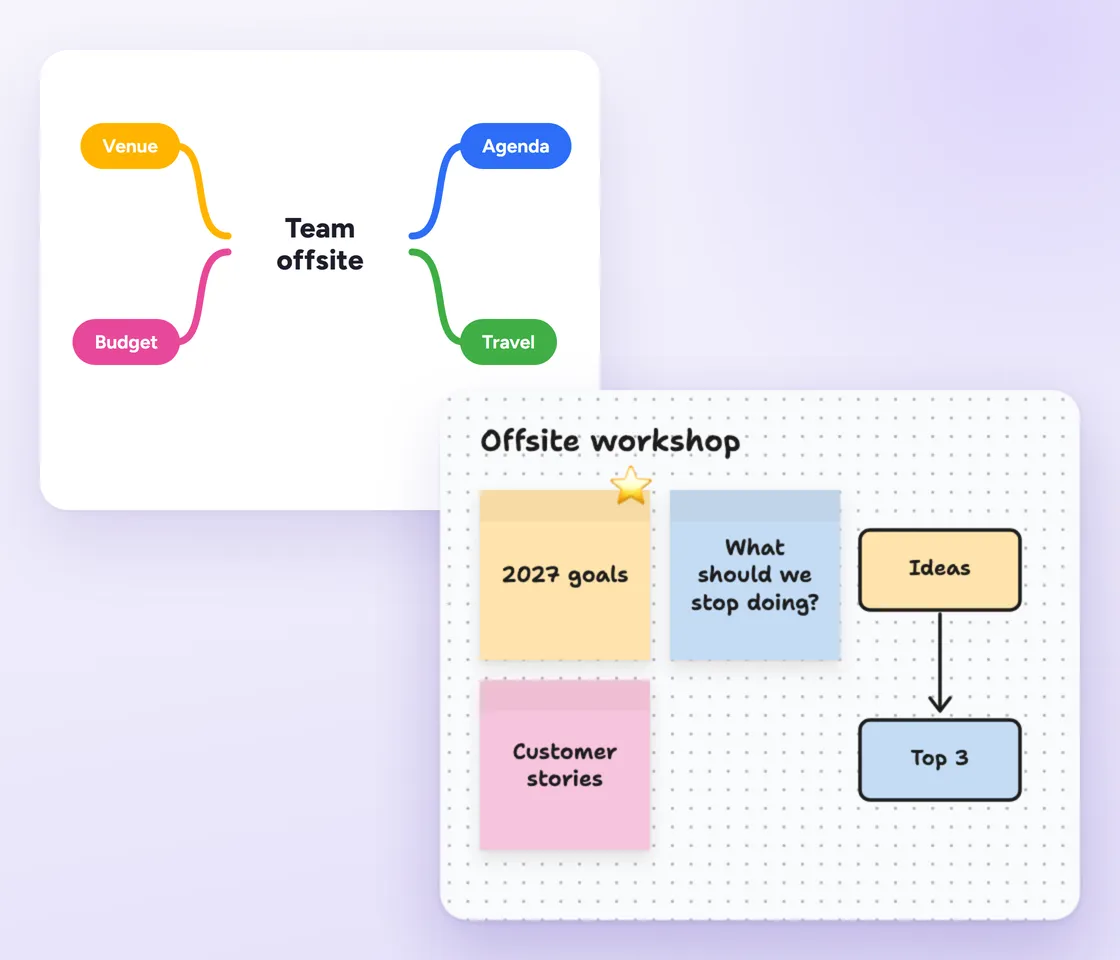
Nutzen Sie Mindmaps für klare Strukturen und das Whiteboard für freie, lose Ideen. So erhält jedes Projekt das passende Format, ohne dass Sie das Tool wechseln müssen.
Ein digitales Whiteboard, auch Online-Whiteboard genannt, ist eine flexible Arbeitsfläche im Browser. Skizzieren und ordnen Sie Gedanken wie im Besprechungsraum, nutzen Sie dafür aber digitale Haftnotizen, Formen und Linien statt klassischer Stifte.
Anders als ein physisches Board wird die digitale Fläche nie zu klein und nichts geht versehentlich verloren. Das Board wächst mit Ihren Ideen und bleibt auch lange nach dem Meeting bearbeitbar.
Da alles online stattfindet, arbeiten Sie gemeinsam mit Ihrem Team in Echtzeit daran, völlig ortsunabhängig.
Digitale Whiteboards eignen sich besonders für die erste Phase, in der Ideen noch lose sind. Sobald sie Gestalt annehmen, hilft Ihnen eine Mindmap dabei, eine klare Struktur zu schaffen.
Öffnen Sie eine leere Arbeitsfläche, platzieren Sie die erste Haftnotiz und legen Sie direkt los. Ganz ohne Einrichtung oder Vorlage.
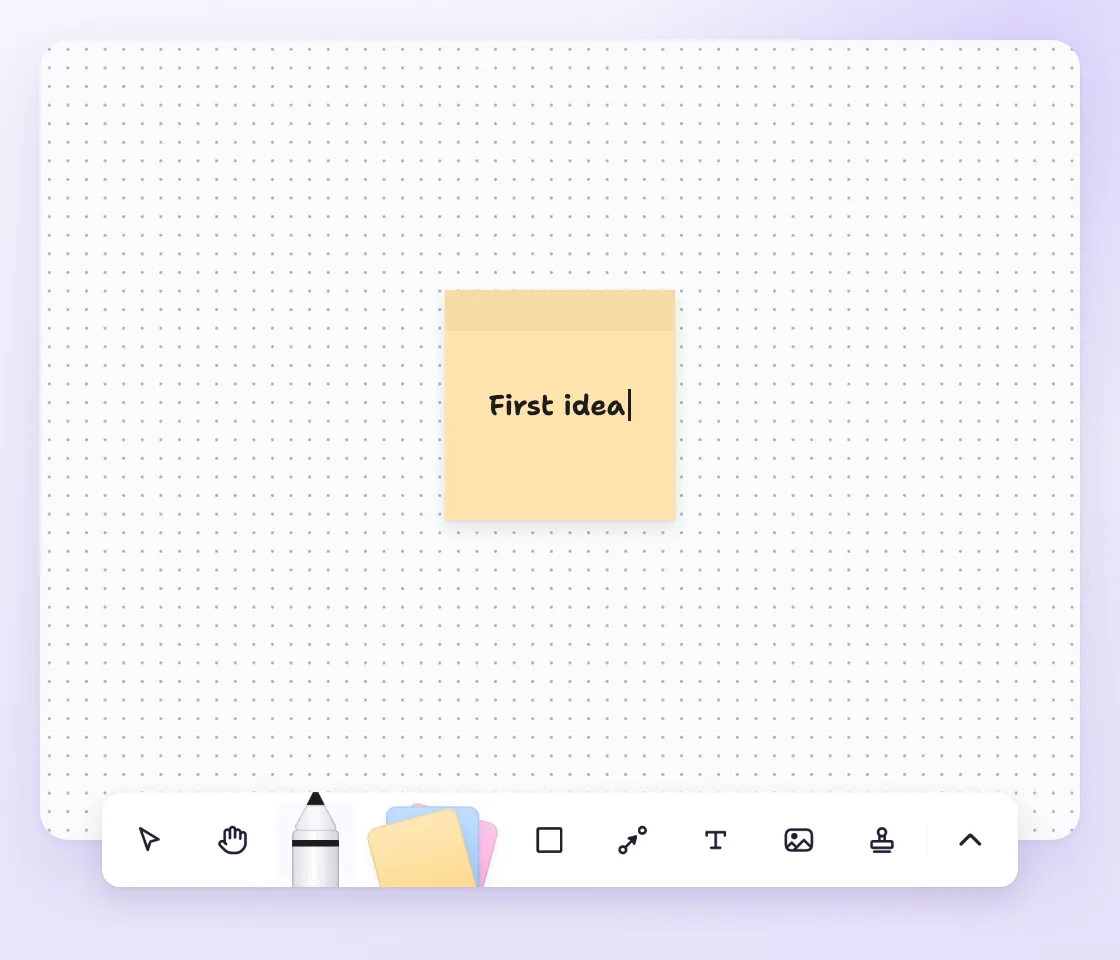
In etwa einer Minute ist Ihr Online-Whiteboard eingerichtet. So geht’s:
Kostenlos registrieren. Erstellen Sie ein MindMeister-Konto oder melden Sie sich bei Ihrem bestehenden Konto an.
„Whiteboards“ öffnen. Klicken Sie im linken Menü auf „Whiteboards“, um alle Ihre Whiteboards in einer Liste anzuzeigen.
Neues Whiteboard erstellen. Beginnen Sie mit einem leeren Whiteboard und geben Sie ihm einen Namen, den Sie später wiedererkennen.
Erste Ideen hinzufügen. Platzieren Sie Haftnotizen, Formen und Textfelder, wo Sie möchten. Mit der Taste N erstellen Sie eine Haftnotiz.
Zusammengehöriges verbinden. Ziehen Sie Verbindungen zwischen Formen und fügen Sie eine Beschriftung oder eine Pfeilspitze hinzu, wenn die Richtung wichtig ist.
Team einladen. Teilen Sie das Whiteboard, damit andere in Echtzeit mitarbeiten können.
Whiteboard präsentieren. Wechseln Sie in den Präsentationsmodus, um andere im Vollbild durch die Arbeitsfläche zu führen.
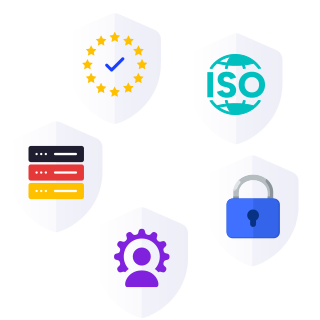
Als Digitalisierungspartner Ihres Vertrauens verpflichten wir uns, eine sichere und zuverlässige Plattform bereitzustellen, damit Sie bedenkenlos Ihrer täglichen Arbeit nachgehen können.
ISO 27001-zertifiziert
Vollständig DSGVO-konform
Gehostet in Deutschland
Admin-Kontrollzentrum
Bewährte Sicherheitspraktiken


Verbinden Sie MindMeister mit Ihren gewohnten Tools und schicken Sie Ideen aus Ihren Mindmaps an MeisterTask, sobald es an die Umsetzung geht.
Integrationen entdeckenJa, während der Beta-Phase sind Whiteboards in allen MindMeister-Abos kostenlos, und Sie können beliebig viele erstellen. Alles, was Sie brauchen, ist ein kostenloses MindMeister-Konto.
Ein digitales Whiteboard nutzt man vor allem für Brainstormings, erste Pläne und schnelle Skizzen, also für Ideen, die noch keine feste Struktur haben.
Sie können Haftnotizen, Textfelder, Formen und eigene Bilder hinzufügen. Verknüpfen Sie Formen mit durchgezogenen oder gepunkteten Verbindungen, auf Wunsch mit Pfeilspitzen. Außerdem können Sie frei zeichnen, Bereiche hervorheben und alles sperren, was nicht verrutschen soll.
Ja. Laden Sie Ihr Team zu einem Whiteboard ein und bearbeiten Sie es gemeinsam in Echtzeit. So wird es zum kollaborativen Online-Whiteboard für Workshops und Brainstormings. Außerdem können Sie jedes Whiteboard als PNG oder PDF exportieren.
Ein Whiteboard ist frei gestaltbar: Sie können Ideen überall auf der offenen Arbeitsfläche anbringen. Eine Mindmap ist strukturiert: Ideen gehen als Äste von einem zentralen Element aus. Whiteboards passen deshalb gut zum ersten Brainstorming, Mindmaps zum Ordnen und Planen, sobald die Ideen Gestalt annehmen. In MindMeister haben Sie beides.
Ja. Exportieren Sie Ihre Mindmap als Mermaid-Diagramm, importieren Sie es ins Whiteboard und bauen Sie darauf auf. Haben Sie bereits ein Mermaid-Diagramm aus einem anderen Tool? Auch das können Sie in ein Whiteboard importieren.
Ja. MindMeister wird in Deutschland entwickelt und gehostet, ist DSGVO-konform und nach ISO 27001 zertifiziert. Seit 2007 hilft MindMeister Menschen dabei, ihre Ideen zu ordnen.