


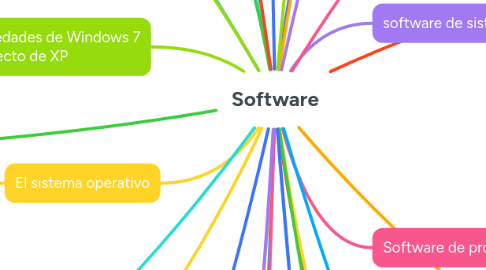
1. Software de aplicacion
1.1. Son programas orientados a automotizar actividades o asistir al usuario en la realizacion de las tareas.
1.1.1. Ejemplo. procesadores de texto, como Word, excel ambos fueron diseñados por Microsoft .
2. software de sistema
2.1. es el programa encargado de controlar las operaciones basicas de la computadora, de manera que los usuarios puedan utilizar los recursos provistos de Hardware.
2.2. El Sistema Operativo es el responsable de organizar el acceso y la utilizacion de distintos componentes del Hadware. cuando encendemos la computadora es el sistema operativo quien se hace cargo del control de la ejecucion.
2.2.1. Ejemplo un juego que funciona correctamente en una computadora con un sistema operativo, probablemente no funcione en otra que tenga un sistema operativo diferente.
3. Software de programación
3.1. incluye compiladores e intérpretes de lenguajes de programacion. Las computadoras solo ejecutan programas almacenados como secuencias de 0 y 1.
3.1.1. como por ejemplo unos muy usados son Java, C, Visual Basic, etc.
4. freeware
4.1. Los programas de esta categoria son los de distribucion y uso gratuito. Los usuarios no pagan nada y a cambio tampoco reciben garantía alguna.
4.1.1. Ejemplo de ello son los navegadores de internet como Mozilla Firefox, Chrome, opera, etc.
5. Iconos
5.1. Un icono es un dibujo de tamaño pequeño que se utiliza para representar un objeto
5.1.1. Por ejemplo una impresora un programa una unidad de disco
6. Escritorio en Windows 7
6.1. En el Windows 7 el escritorio es sensiblemente diferente a XP ya que modifica alguna de las componentes existentes se agrega algunas nuevas funcionalidades
6.1.1. En el Windows 7 el menú de inicio cambió su apariencia pero sigue encontrándose en la misma ubicación de la parte inferior izquierda a la derecha
7. Operaciones de ventana
7.1. Una vez que la ventana esté abierta las operaciones fundamentales se pueden realizarse sobre ellas son reactivar actualizar mover cambiar de tamaño maximizar restaurar minimizar Y cerrar
8. Ventanas
8.1. Las ventanas es el mecanismo de Windows para presentar la formación del usuario cada vez que se inicia la ejecución de un nuevo programa se abre una nueva ventana
9. Barra de tareas
9.1. La barra de tareas está situada normalmente en la parte inferior de la pantalla se encuentra dividida en tres partes
9.2. El botón de inicio una zona donde se encuentra los iconos de programas y el otro es una área de notificación
9.2.1. Lo mismo que hemos explicado en el menú de inicio Cuando tenemos una ventana abierta y vemos correspondiente botón de barra de tareas
10. Accesos directos
10.1. Los accesos directos son un tipo de archivo cuyo objetivo es abrir de forma inmediata el archivo al que se está vinculando ya sea ejecutable una carpeta una imagen etc
11. El escritorio
11.1. Cuando se enciende la computadora se inicia la ejecución de sistema operativo y en la pantalla aparece el escritorio
12. Carpeta
12.1. Se utiliza para clasificar de forma lógica los archivos que tenemos en nuestro ordenador
13. Bibliotecas
13.1. Una biblioteca en cambio en un lugar de mostrar los contenidos en una sola carpeta los muestras contenidos de varias carpetas
14. Inicio de una sesion
14.1. Al encender una computadora que tenga instalado el sistema operativo de Windows se puede apreciar un conjunto de pantalla informativa que se indica los distintos componentes de la computadora
14.1.1. Ya que desde la perspectiva de la computadora todo usuario que conozca nuestra combinación de nombre de usuario y contraseña tendrá acceso a todos nuestros documentos personales
15. Novedades de Windows 7 respecto de XP
15.1. Windows 7 fue lanzado como una actualización de Windows Vista con énfasis en mejora de rendimiento una interfaz rediseñada a mayor facilidad de uso
15.1.1. Novedades modo xp ,jump lists, ver redes disponibles ,aero peek, grupo hogar, decive stage, biblioteca de windows ,mejor rendimiento reproducido en , remote media, windows touch,gadgets, programas, buscador, windows media, windows defender , barra de tareas.
16. El sistema operativo
16.1. Un sistema operativo es un programa o conjunto de programas que gestionan los cursos provistos. Existen diferentes tipos de sistemas operativos
17. Métodos de protección
17.1. Para proteger contra virus se aconseja varias acciones
17.2. No sea programas ilegales instalar un cortafuego comprobar archivos obtenidos en Internet desactivar la ejecución automática usar antivirus actualizados
18. Software open source
18.1. Son los programas que distribuyen incluyendo el código de Fuente. El software libre no tiene por qué ser gratuito de hecho su denominación de libre se debe a que se trata de programas de códigos abiertos
18.1.1. Una vez adquirido puede ser copiados modificados y retribuidos libremente
19. Papelera de reciclaje
19.1. La papelera funciona como un lugar almacenamiento intermedio antes de borrar definitivamente un archivo
19.1.1. Cuando uno de los dispositivos de almacenamiento se está quedando sin espacio un buen lugar para conseguir espacios verificar la papelera que esté vacía
20. Seguridad a corto plazo
20.1. Cuando se está trabajando en programa normalmente está ingresando datos en computadora ya que este se esté usando un procesador de texto
20.1.1. Algunos programas se hacen copias de seguridad automáticamente cada cierto tiempo
21. Operaciones sobre archivos y carpetas
21.1. Las operaciones más frecuentes son archivos y carpetas
21.2. Son seleccionar activar abrir eliminar mover y copiar todas las opciones pueden realizarse sobre el icono que se presenta al archivo o carpeta sobre su nombre
21.2.1. Si los queremos es moverlos los arrastramos mientras pulsamos la tecla shift
22. Archivos
22.1. Para poder identificar los datos de almacenados en una unidad esto se agrupan en una colección llamados archivos o ficheros
22.1.1. Los nombres de archivos tienen máximo permitido de 255 caracteres
22.2. El nombre archivo incluye una identificación y extensión separados por puntos
23. Comprimir y descomprimir en Windows 7
23.1. Con primer descomprimir archivos en formato zip es una tarea sencilla en Windows 7 para comprimir y simplemente
24. Comprensión sin pérdidas
24.1. Es aquella que al imprimir un archivo y descomprimir se obtiene exactamente el archivo original
25. Tipos de aplicaciones
25.1. En Windows 8 existen dos tipos de aplicaciones las aplicaciones nativas o propias de Windows 8 que son las que se descargan en tienda de Windows 8
25.2. Barra de opciones del sistema desde cualquier pantalla de inicio escritorio de una aplicación es posible acceder a una barra con opciones más comunes del sistema conocida como chambar para la barra de Que aparezca hay que proporcionar el Mouse
26. Windows 10
26.1. Tras poco éxito y aceptación que tuvo el Windows 8 Microsoft Windows 10 en un intento de volver a la apariencia clásica de Windows manteniendo algunos conceptos de Windows 8 Para adaptarse a los nuevos dispositivos con pantalla táctil
26.2. La pantalla inicio de sesión conserva un aspecto muy similar a la del Windows 8 en esta pantalla nos debemos de identificar seleccionando uno de nuestros nombres usuarios existentes introduciendo la contraseña correspondiente
26.2.1. El concepto es interesante y perfectamente usable con el ratón aunque como en el caso de las baldosas este está orientado a uso táctiles
27. Controles gestos y atajos de teclado en Windows 8
27.1. Con Windows 8 se conserva la mayoría de atajos del teclado Windows 7 pero agregar algunos nuevos incluyendo gestos en Mouse y gestos táctiles
28. Novedades en la interfaz del usuario de Windows 10
28.1. Aunque hemos destacado el papel de menú de inicio Esa no es la única novedad de nuevo escritorio de Windows 10 para empezar esta acción Center o centro de actividades donde se muestran notificación de sistema operativo como actualizaciones requeridas de alta de virus etcétera Y a partir de cuál podemos acceder rápidamente a las opciones de configuración más frecuentes
28.1.1. Podremos mover fácilmente aplicaciones entre un escritorio a otro arrastrando esa ventana en el visor de tareas entre esos escritorios virtuales así como cerrarlas o cerrar por completo gracias a las pequeñas cruces que aparecen en la parte superior derecha de esas aplicaciones minimizar de los escritores abiertos en cada caso
29. Pantalla de inicio de Windows 8
29.1. Una vez el usuario se identificó con óxidos excede la pantalla de inicio en lugar del escritorio que es Como sucede con Windows 7 es la primera diferencia importante con Windows 7
29.2. El escritorio Windows 8 cuenta con una escritorio que es prácticamente igual al Windows 7 para Acceder al escritorio se puede acceder clic sobre el icono del nombre escritorio en la pantalla del inicio
29.2.1. Como la única diferencia de que ya no existe menú de inicio en la esquina inferior izquierda