
Qu'est-ce qu'une carte mentale en ligne et pourquoi est-elle utile ?
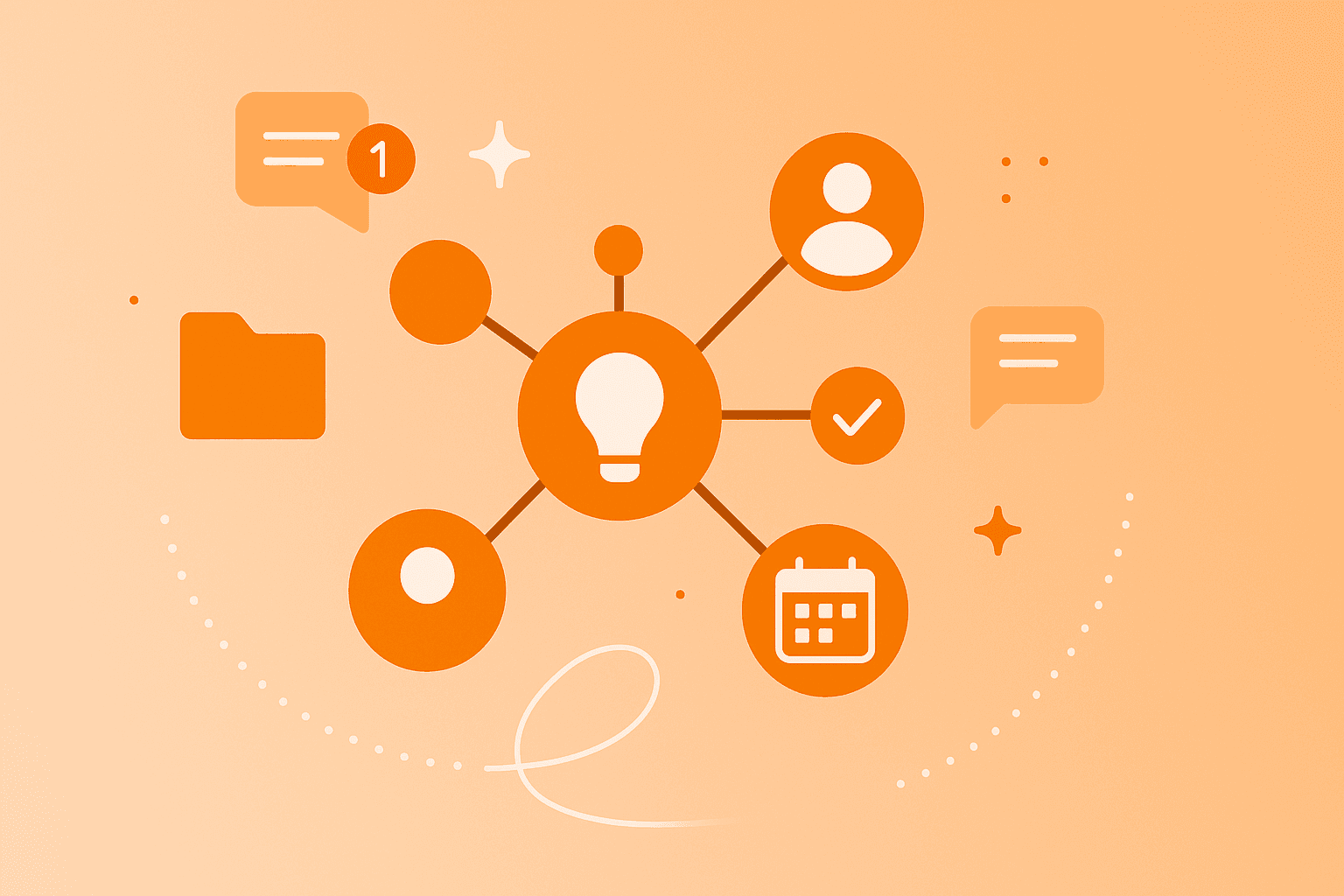
Une carte mentale en ligne fonctionne comme une carte conceptuelle numérique. Imaginez que vous puissiez étaler vos idées sur une toile infinie – c'est exactement ce qu'une carte mentale en ligne rend possible. Contrairement aux notes sur papier, vous travaillez directement dans le navigateur, sans installer de logiciel.
Les termes clés brièvement expliqués :
Carte mentale (mind map) : Un diagramme avec un sujet central au milieu, duquel partent des branches vers des sous-thèmes
Carte mentale en ligne : Une version basée sur le cloud que vous pouvez utiliser depuis n'importe quel appareil et partager avec d'autres
Cartographie mentale : La méthode pour organiser visuellement les idées et rendre visibles les connexions
Contrairement aux cartes mentales traditionnelles sur papier, les versions en ligne permettent de réorganiser les branches librement, d'annuler les modifications instantanément et de rechercher parmi des centaines de sujets. Cette flexibilité signifie que vous n'avez jamais à tout recommencer quand votre réflexion prend une nouvelle direction. La plupart des outils de cartes mentales en ligne proposent aussi des raccourcis clavier pour une saisie rapide, afin que vos idées arrivent sur le canevas aussi vite que vous pouvez les taper.
Pourquoi les cartes mentales en ligne sont-elles si pratiques ? Elles vous aident à ordonner le chaos dans votre tête. Lors du brainstorming avec des cartes mentales, vous collectez des idées folles – la carte mentale apporte ensuite de la structure. Les projets complexes deviennent soudain gérables quand vous les divisez visuellement. Et le meilleur : votre équipe peut collaborer de n'importe où.
Les principaux avantages en un coup d'œil :
Pensée visuelle : Vous saisissez les connexions d'un coup d'œil et gardez une vue d'ensemble sur les sujets complexes
Travail nomade : Vous travaillez de partout – sur ordinateur de bureau, tablette ou smartphone
Collaboration : Les équipes peuvent travailler simultanément sur une carte mentale et échanger des idées en temps réel
Les applications typiques vont de la planification de projet aux résumés d'apprentissage avec des cartes mentales jusqu'aux comptes-rendus de réunion. Dans la section suivante, nous examinerons ces possibilités d'utilisation plus en détail.
Avantages des cartes mentales pour le brainstorming et la planification
La structure visuelle active simultanément les deux hémisphères du cerveau – vous pensez à la fois plus créativement et plus analytiquement. Cela en fait l'outil parfait pour diverses tâches.
Le brainstorming et le développement d'idées fonctionnent particulièrement bien avec les cartes mentales. Vous connaissez cela : dans une réunion, les idées jaillissent, mais plus tard personne ne se souvient de tout. Avec une carte mentale, vous capturez chaque pensée. La structure vient plus tard – d'abord vous collectez tout ce qui vous vient à l'esprit.
La planification de projet devient plus claire avec les cartes mentales. Au lieu de listes interminables, vous voyez d'un coup d'œil quelles tâches sont liées. Une branche principale montre les phases du projet, les sous-branches les tâches individuelles. Ainsi, vous gardez une vue d'ensemble sur les dépendances et les responsabilités.
Les principaux domaines d'application :
Brainstorming : Collectez les idées rapidement et sans structure – la carte mentale apportera plus tard de l'ordre dans le chaos
Planification de projet : Visualisez toutes les étapes d'un projet et gardez une vue d'ensemble sur les dépendances et les responsabilités
Apprentissage : Reliez les nouvelles informations aux connaissances existantes et retenez mieux les connexions en mémoire
Les réunions et ateliers profitent également des cartes mentales. Au lieu de procès-verbaux linéaires, il se crée une image visuelle de la discussion. Tous les participants voient leurs contributions et comprennent comment les sujets sont liés. Après la réunion d'équipe avec des cartes mentales, tous ont la même image en tête.
Les outils en ligne comme MindMeister étendent ces possibilités. La collaboration en temps réel connecte les équipes par-delà les distances. Le mode présentation transforme votre carte en une présentation attrayante. Et l'intégration des tâches fait que les idées deviennent des actions concrètes.
Étape par étape vers votre première carte mentale
Créer une carte mentale en ligne est plus simple que vous ne le pensez peut-être. Les étapes suivantes vous montrent comment créer votre première carte mentale avec MindMeister – un créateur de cartes mentales intuitif. Les principes de base s'appliquent aussi à d'autres outils comme Miro ou Lucidchart.
1. Choisir le sujet central
Chaque bonne carte mentale commence par un point central clair. Choisissez un sujet que vous voulez explorer – par exemple « Nouveau site web », « Planification de vacances » ou « Idée de livre ». Ce sujet central forme le cœur de votre carte mentale.
Dans MindMeister, vous pouvez soit créer une carte mentale vierge et la remplir manuellement. Le sujet central apparaît automatiquement au centre de l'écran. Cliquez dessus et tapez votre sujet. Gardez-le court et concis – les détails vont dans les branches. Vous pouvez aussi créer votre carte mentale dans MindMeister avec l'aide de l'IA.
2. Ajouter les branches principales
À partir de votre sujet central, vous créez maintenant les branches principales. Celles-ci représentent les sous-thèmes ou catégories les plus importants. Pour une planification de projet, cela pourrait être « Objectifs », « Budget », « Équipe » et « Planning ».
Cliquez sur le sujet central et appuyez sur la touche Tab. Une nouvelle branche apparaît. Saisissez votre texte et appuyez sur Entrée. Répétez cela pour d'autres branches principales. Trois à sept branches principales sont un bon début – assez de structure, sans surcharger.
3. Créer des sous-branches
Maintenant cela devient plus détaillé. À chaque branche principale, vous ajoutez des sous-branches. Celles-ci contiennent des informations spécifiques, des tâches ou des idées. De la branche principale « Équipe » pourraient partir des sous-branches vers des personnes ou des rôles individuels.
Sélectionnez une branche principale et appuyez sur Tab. La nouvelle sous-branche apparaît automatiquement. Vous pouvez ajouter autant de niveaux que vous voulez – votre carte grandit avec vos pensées.
4. Utiliser couleurs et icônes
Les couleurs et symboles ne rendent pas seulement votre carte mentale plus belle – ils aident aussi à la compréhension. Utilisez les couleurs pour séparer les domaines thématiques ou marquer les priorités. Les icônes clarifient d'un coup d'œil de quoi il s'agit.
Quand vous cliquez sur une branche ou un élément dans MindMeister, la barre de menu apparaît directement au-dessus. Ici vous trouvez des palettes de couleurs et un grand choix d'icônes. Peut-être un symbole de calendrier pour les rendez-vous ou une ampoule pour les idées ? Choisissez ce qui correspond à votre sujet.
5. Vérification finale et peaufinage
Votre première carte mentale est presque terminée. Regardez l'image d'ensemble. Tous les points importants sont-ils inclus ? La structure est-elle logique ? Déplacez les branches par glisser-déposer si quelque chose va mieux ailleurs.
MindMeister sauvegarde automatiquement tous les changements. Cliquez sur « Partager » pour partager la carte avec d'autres, ou utilisez « Export » pour des fichiers PDF ou images. Votre carte mentale est maintenant prête à l'emploi.
Une carte mentale est un document vivant, pas un produit fini. Revenez-y à mesure que votre projet évolue, ajoutez de nouvelles branches lorsque de nouvelles informations arrivent et archivez les sections terminées. Cette approche itérative transforme un simple brainstorming en une référence fiable qui grandit avec votre travail. Les équipes en particulier tirent profit de la révision des cartes mentales partagées lors des réunions hebdomadaires pour suivre les progrès et identifier les blocages tôt.
Comment les équipes utilisent une carte mentale en ligne ensemble
Les outils en ligne comme MindMeister ont été spécialement développés pour la collaboration – contrairement aux cartes mentales papier ou aux logiciels de bureau. Les équipes travaillent ensemble sur des idées, peu importe où elles se trouvent.
1. Partager les droits d'édition
La première étape vers une carte mentale d'équipe : invitez vos collègues. Dans MindMeister, cliquez sur le symbole de partage et saisissez les adresses e-mail. Vous déterminez qui peut seulement lire ou aussi éditer.
Pour les partenaires externes, créez un lien de partage. Ainsi, même les personnes sans compte MindMeister peuvent voir ou éditer votre carte – selon vos paramètres.
2. Commentaires et feedback en temps réel
Tous les changements apparaissent immédiatement sur tous les écrans. Vous voyez des curseurs colorés qui montrent qui travaille où en ce moment. Cela évite le double travail et favorise l'échange.
Utilisez la fonction commentaire pour les discussions. Cliquez sur une branche et choisissez « Ajouter un commentaire ». Les autres voient le message et peuvent répondre. Avec les mentions @, vous vous adressez directement aux membres de l'équipe.
3. Utilisation en réunions ou ateliers
Les cartes mentales transforment les réunions en sessions de travail productives. Ouvrez la carte au début et partagez votre écran. Toutes les idées sont capturées en direct – personne n'a besoin de retaper des notes plus tard.
Le mode présentation de MindMeister vous accompagne étape par étape à travers la carte. Les branches se déplient successivement, le focus reste toujours sur le sujet actuel. Après la réunion, tous ont le même protocole visuel.
Conseils pour plus de structure et d'organisation visuelle
Une carte mentale bien structurée est plus qu'une simple collection d'idées – c'est un outil visuel qui présente clairement les connexions. Avec les bonnes techniques, vous rendez vos cartes mentales encore plus efficaces.
1. Mots-clés courts au lieu de phrases longues
Les cartes mentales vivent de la concision. Utilisez un à trois mots par branche – il n'en faut pas plus. Au lieu de « Nous devons réviser la stratégie des médias sociaux pour le prochain trimestre », écrivez simplement « Médias sociaux T2 ».
Cette brièveté a un système :
Vous pouvez compléter les détails dans les notes ou commentaires. La carte mentale reste claire et scannable.
2. Utiliser le codage couleur
Les couleurs sont votre système d'organisation. Attribuez une couleur propre à chaque sujet principal – toutes les sous-branches correspondantes reçoivent la même couleur en tons plus clairs. Ainsi se créent des groupes visuels que l'œil peut facilement saisir.
Un schéma de couleurs éprouvé :
Rouge : Urgent ou important
Vert : Terminé ou positif
Bleu : Information ou contexte
Jaune : Idées ou questions ouvertes
3. Intégrer symboles et images
Les icônes renforcent le message de vos branches. Un symbole de téléphone montre immédiatement : ici il s'agit d'un appel. Un point d'interrogation marque les points ouverts. Ces ancres visuelles aident à la saisie et à la mémorisation rapides.
MindMeister offre une grande bibliothèque d'icônes. Mais vous pouvez aussi télécharger vos propres images – par exemple des logos, photos de produits ou captures d'écran. Ainsi votre carte mentale devient encore plus individuelle et expressive.
Transformez les branches en tâches
Une carte mentale capture la vision d'ensemble, mais les projets ont besoin d'étapes concrètes. Sélectionnez n'importe quelle branche dans MindMeister et transformez-la en tâche MeisterTask sans quitter le canevas. La tâche reprend le texte de la branche comme titre, et vous pouvez l'attribuer, fixer une échéance et la suivre sur un tableau. Ce pont entre planification visuelle et gestion de tâches garantit qu'aucune idée ne se perd entre le brainstorming et la liste de choses à faire.
Donnez une structure à vos idées
Vous avez vu : les cartes mentales en ligne sont plus que des diagrammes colorés. Ce sont des outils de réflexion qui peuvent changer votre façon de travailler. La structure visuelle rend les sujets complexes tangibles. La collaboration en temps réel connecte les équipes par-delà les distances. Et la facilité d'utilisation fait que vous pouvez commencer immédiatement.
Le meilleur moment pour votre première carte mentale ? Maintenant ! Essayez-la lors de votre prochain projet. Collectez des idées pour un article de blog. Planifiez vos prochaines vacances. Ou structurez le contenu d'une présentation. Les possibilités sont infinies – et commencer ne coûte rien.
Créez votre première carte mentale maintenant
Créez votre première mindmap gratuite !


