¿Con qué herramientas se conecta MindMeister?
MindMeister se conecta con estas apps y herramientas:
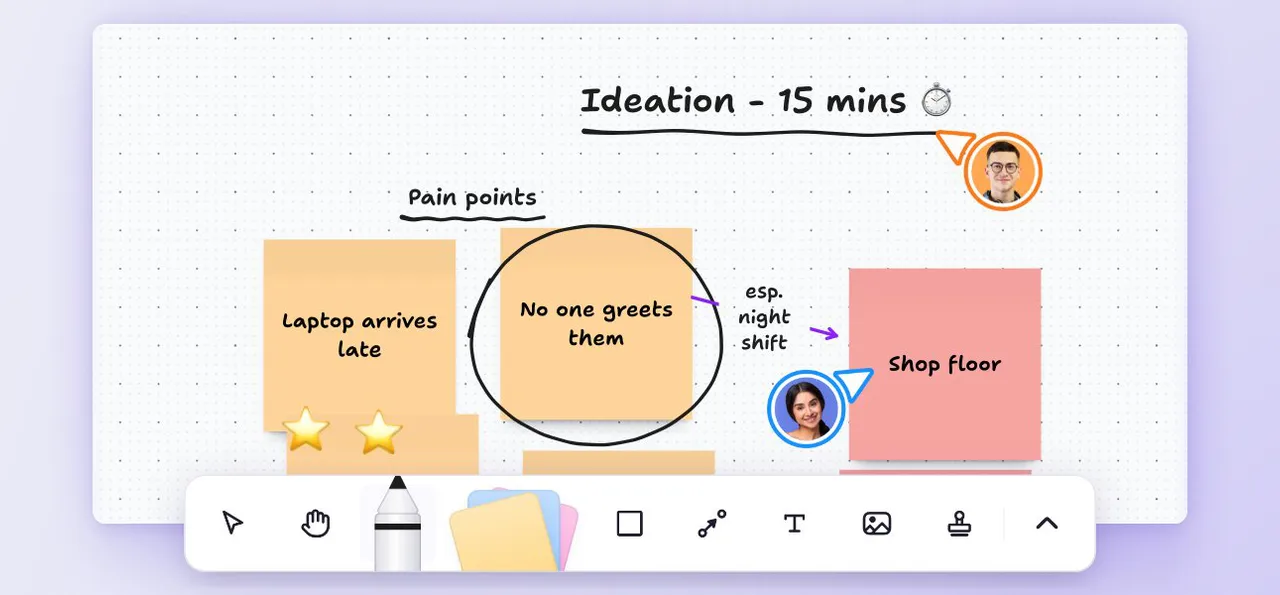
MeisterTask: convierte cualquier tema de un mapa mental en una tarea con responsable, fecha de vencimiento y descripción.
Google Drive: crea y abre mapas mentales desde Drive, sincroniza tu biblioteca, guarda copias de todos tus mapas mentales y adjunta archivos de Drive a los temas.
Microsoft Teams: añade MindMeister como pestaña en un canal de Teams y edita mapas mentales sin salir de Teams.
Claude: pídele a Claude que convierta un chat o un briefing en un mapa mental, o que busque y actualice tus mapas.
API de MindMeister: crea integraciones a medida e integra el editor de MindMeister en tus propias apps.
Archivos adjuntos: adjunta archivos locales y enlaces a cualquier tema.
Exportación e importación: con un plan de pago, exporta mapas mentales como PDF, imagen, Word, PowerPoint y más, e importa archivos de texto y mapas mentales de otras herramientas.
¿Por qué conectar MindMeister con tus otras herramientas?
Conectar MindMeister con las herramientas que tu equipo ya usa permite pasar de una lluvia de ideas a la acción sin copiar información entre apps. Las integraciones no sustituyen tu software actual, sino que conectan tus mapas mentales con él:
Menos trabajo duplicado: dejas de copiar la misma idea en un documento, un chat y una lista de tareas.
Planificación más rápida: las ideas pasan de la lluvia de ideas a una tarea asignada sin cambiar de herramienta.
Contexto intacto: los archivos y conversaciones vinculados a los temas conservan el porqué de cada decisión.
Menos pestañas: tu equipo trabaja donde ya pasa el día, por ejemplo en Microsoft Teams.
Imagina un equipo de producto que planifica un lanzamiento. Hace una lluvia de ideas en un canal de Microsoft Teams con un mapa mental de MindMeister abierto en una pestaña. Los archivos de Google Drive están junto a los temas correspondientes, y las ideas finales se convierten en tareas de MeisterTask con responsables y plazos antes de que termine la llamada.
¿Cómo funciona la integración con MeisterTask?
En todos los planes de MindMeister, cualquier tema de un mapa mental se convierte en una tarea de MeisterTask con responsable, fecha de vencimiento y descripción, sin salir del mapa mental.
Así conectas tu mapa mental con la gestión de proyectos de MeisterTask: haces una lluvia de ideas visual y después asignas responsables y plazos en la misma vista. MindMeister y MeisterTask son productos independientes, así que la conexión amplía lo que puede hacer tu mapa mental en lugar de fusionar las dos herramientas. La tarea conserva un enlace al mapa mental del que procede, y los cambios que haces en MeisterTask se sincronizan con el mapa mental, de modo que el razonamiento detrás de cada tarea sigue a mano. Configuras la conexión una sola vez iniciando sesión en ambas herramientas con la misma cuenta y después creas tareas desde cualquier mapa mental sin rehacer el plan en otro sitio.
Tres casos de uso muestran cómo lo aprovechan los equipos. Haces una lluvia de ideas en MindMeister y después conviertes los resultados en un plan de proyecto en MeisterTask. Una lluvia de ideas estructurada, como un análisis DAFO con MindMeister, puede seguir el mismo camino, y cada punto del mapa mental se convierte en una tarea. Haces una retrospectiva en un mapa mental y después envías las acciones acordadas directamente al tablero. Creas un calendario de contenidos como mapa mental y después sigues la producción en MeisterTask a medida que avanza cada pieza. En todos los casos, el mapa mental sigue siendo el lugar donde se piensa, y MeisterTask el lugar donde se hace el seguimiento del trabajo. Las dos vistas siguen conectadas, así que un cambio en el plan no obliga a copiar la misma actualización en dos herramientas. MeisterTask también se conecta con Slack, para que las tareas creadas desde un mapa mental puedan avisar a tu equipo allí.
¿Con qué otras apps se conecta MindMeister?
Además de MeisterTask, MindMeister conecta tus mapas mentales con Google Drive, Microsoft Teams y Claude, y te permite adjuntar archivos a cualquier tema. Cada función cubre una parte distinta de un flujo de trabajo habitual: Google Drive se encarga del almacenamiento y la sincronización, Microsoft Teams lleva los mapas mentales al canal de tu equipo y los adjuntos mantienen los documentos de apoyo junto a tus ideas. El conector de Claude lleva tus mapas mentales a tus conversaciones con IA. Activa las integraciones que necesites y adjunta archivos siempre que un mapa mental lo requiera.
Google Drive
La integración con Google Drive te permite crear mapas mentales directamente desde Google Drive y abrir los que ya tienes guardados allí. Puedes sincronizar toda tu biblioteca de MindMeister con Drive, lo que mantiene una copia actualizada de cada mapa mental en tu cuenta de Drive. También puedes adjuntar archivos de Google Drive a temas concretos, para que los documentos de origen estén junto a las ideas que respaldan.
Microsoft Teams
MindMeister está disponible como pestaña dentro de los canales de Microsoft Teams, así que puedes crear, ver y editar mapas mentales sin salir de Teams. Tu equipo trabaja en el mismo mapa mental durante una llamada y después lo conserva en el canal para consultarlo más adelante. Para un equipo que pasa el día en Teams, esto evita el cambio constante entre la ventana de chat y una pestaña aparte para los mapas mentales. Solo las cuentas de Microsoft Business y Education admiten esta integración, no las cuentas personales ni Home, así que comprueba tu tipo de cuenta antes de añadir la pestaña.
Claude
El conector de Claude vincula MindMeister con Claude, el asistente de IA de Anthropic. Añádelo desde el directorio de conectores de Claude e inicia sesión con tu cuenta de Meister.
Una vez conectado, pídele a Claude que convierta un chat, unas notas de reunión o un briefing de proyecto en un mapa mental. Claude también puede buscar, leer y actualizar tus mapas. Solo ve los mapas a los que tú tienes acceso. El conector funciona en todos los planes de MindMeister, gratuitos y de pago. En los planes Team y Enterprise de Claude, primero un Owner o Primary Owner añade MindMeister para toda la organización. Consulta en el Help Center cómo conectar MindMeister con Claude.
Archivos adjuntos
MindMeister te permite adjuntar archivos y enlaces a cualquier tema mediante el selector de archivos. Añade un archivo desde tu disco local o pega el enlace de cualquier URL, y el documento de origen queda a un clic del mapa mental. El plan gratuito y Personal permiten hasta 2 adjuntos por mapa mental, mientras que Pro y Business ofrecen adjuntos ilimitados.
¿Puedes crear tu propia integración con MindMeister?
Puedes crear una integración a medida con la API de MindMeister, disponible en el portal para desarrolladores de MindMeister. La API permite a los desarrolladores integrar el editor de MindMeister en sus propias aplicaciones web, para crear y editar mapas mentales dentro de otro producto. También admite flujos de trabajo a medida que mueven los datos de los mapas mentales entre MindMeister y otros sistemas de tu organización. El portal para desarrolladores reúne la documentación y los pasos de configuración que necesitas para registrar una aplicación y crear una integración. Es la vía para los equipos cuyo proceso no cubren las conexiones integradas.
¿Cómo usar tus mapas mentales de MindMeister en otras herramientas?
La exportación te permite llevar un mapa mental a otros flujos de trabajo, incluso cuando no hay una conexión directa entre apps. Exportar requiere un plan de pago Personal, Pro o Business: desde el 30 de junio de 2026, el plan gratuito Basic ya no permite exportar mapas mentales en ningún formato. Con un plan de pago puedes exportar un mapa mental como PDF, imagen, texto (.rtf), MindMeister (.mind), Word, PowerPoint y presentación Zip. Algunos formatos dependen del plan, así que conviene comparar los planes de MindMeister antes de mejorar el tuyo. Exporta un mapa mental como presentación de PowerPoint, guárdalo como PDF para un informe o compártelo como imagen en cualquier herramienta que use tu equipo.
¿Qué tan seguras son las integraciones de MindMeister?
Conectar varias herramientas plantea una pregunta razonable: ¿siguen estando seguros tus datos? MindMeister cuenta con la certificación ISO 27001, cumple el RGPD y está alojado en Alemania, algo importante para equipos de sectores regulados o de regiones con normas estrictas sobre la ubicación de los datos. En el plan Business, el inicio de sesión único SAML permite que un solo acceso corporativo cubra a todo el equipo.
Cuando compares herramientas con integraciones, pregunta al proveedor dónde se almacenan los datos, qué certificaciones tiene y cómo se controla el acceso. Unas respuestas claras a esas tres preguntas son buena señal de que las conexiones entre tus herramientas no se convertirán en un punto débil.
¿Cómo usan los distintos equipos las integraciones de MindMeister?
La misma idea, conectar un mapa mental con las herramientas que lo rodean, se aplica de forma distinta en cada equipo:
Fabricación: un equipo de planificación de la producción representa las relaciones de la cadena de suministro y adjunta especificaciones y documentos de cumplimiento a los temas correspondientes, para que ingenieros y responsables vean la misma información.
Planificación estratégica: equipos multifuncionales se alinean sobre las iniciativas anuales en un mapa mental y convierten las prioridades acordadas en tareas de MeisterTask para seguir el avance.
Educación: estudiantes que trabajan en un proyecto de grupo reúnen fuentes y notas en un mapa mental compartido y adjuntan archivos de Google Drive, para que todos trabajen con la última versión.
Marketing: un equipo pequeño planifica un calendario de contenidos en una sola sesión y convierte las ideas aprobadas en tareas con plazos antes de que acabe la reunión.
¿Qué hacer si tu herramienta no aparece en la lista?
Las integraciones oficiales de MindMeister son MeisterTask, Google Drive, Microsoft Teams y el conector de Claude, además de los archivos adjuntos y la API. Si tu equipo usa otra herramienta, sigues teniendo opciones. Puedes exportar un mapa mental en un formato que esa herramienta acepte, como Word, PowerPoint o PDF. Puedes importar archivos de texto y mapas mentales creados en otras herramientas, para no empezar de cero. Y si necesitas una conexión duradera, un desarrollador puede crearla con la API. MindMeister también invita a sus usuarios a proponer nuevas integraciones en su página de integraciones.
Convierte tus ideas en tareas