MindMeister はどのツールとつながりますか?
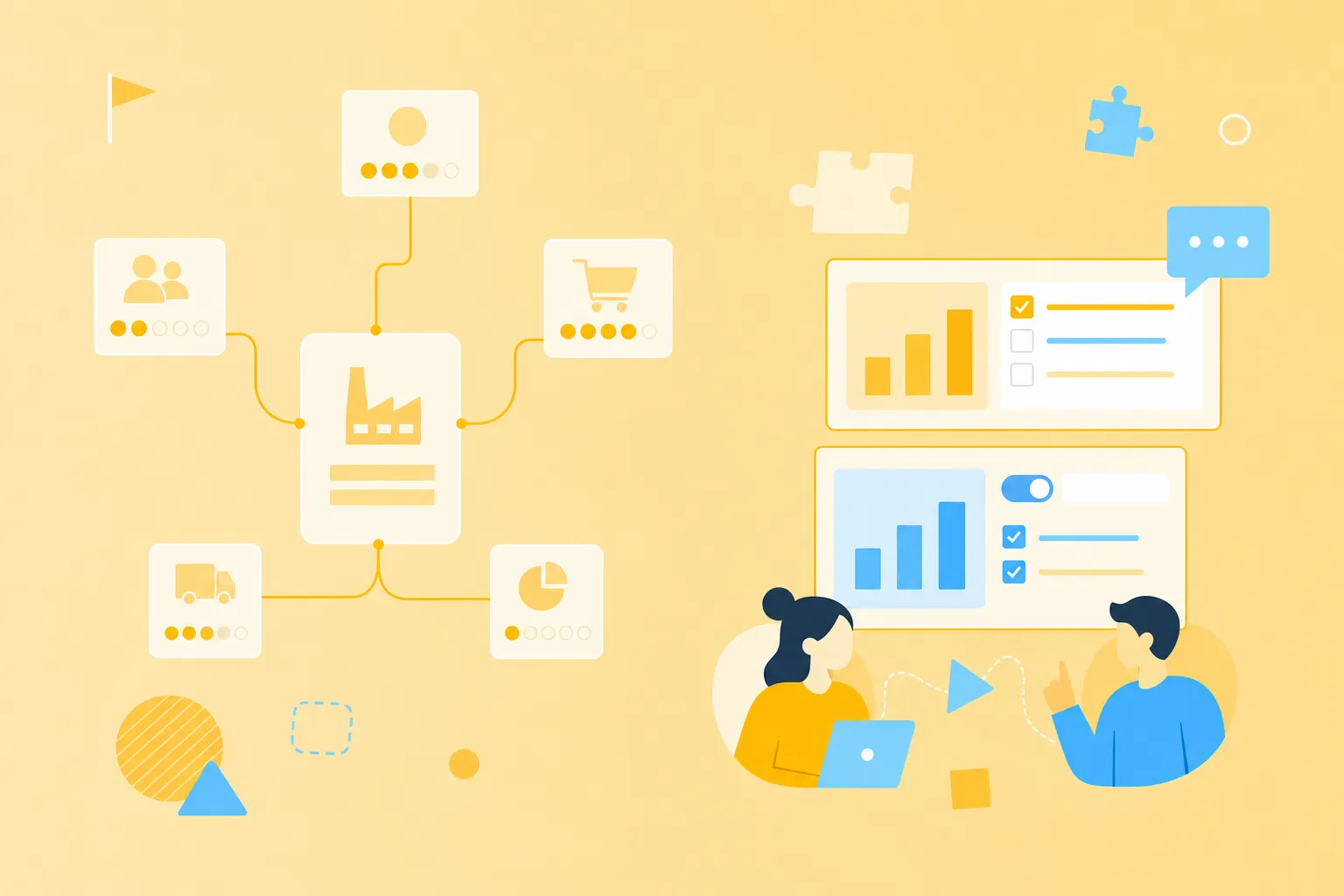
MindMeister は次のアプリやツールとつながります。
MeisterTask: マインドマップのどのトピックも、担当者、期日、説明付きのタスクに変換できます。
Google Drive: Drive からマインドマップを作成・閲覧し、ライブラリを同期し、Drive のファイルをトピックに添付できます。
Microsoft Teams: Teams のチャネルに MindMeister をタブとして追加し、Teams から離れずにマインドマップを編集できます。
Claude: チャットや概要からマインドマップを作成したり、マインドマップを検索・更新したりするよう Claude に依頼できます。
MindMeister API: 独自の連携を構築し、MindMeister のエディターを自社アプリに組み込めます。
ファイル添付: ローカルファイルやリンクをどのトピックにも添付できます。
エクスポートとインポート: 有料プランでは、マインドマップを PDF、画像、Word、PowerPoint などで書き出せるほか、ほかのツールのテキストファイルやマインドマップを取り込めます。
MindMeister をほかのツールとつなぐメリットは?
チームがすでに使っているツールと MindMeister をつなげば、アプリ間で情報をコピーすることなく、ブレインストーミングから実行へとアイデアを進められます。連携機能は今のソフトウェアを置き換えるのではなく、そこにマインドマップを組み込むものです。
重複作業が減る: 同じアイデアをドキュメント、チャット、タスクリストに何度もコピーする必要がなくなります。
計画が速くなる: ツールを切り替えずに、アイデアをブレインストーミングから担当者付きのタスクへ進められます。
文脈が残る: トピックに紐づいたファイルや議論が、各判断の理由を残します。
タブが減る: Microsoft Teams など、チームが普段から使っている場所で作業できます。
たとえば、製品チームがローンチを計画する場面を考えてみましょう。Microsoft Teams のチャネルで、MindMeister のマインドマップをタブで開いてブレインストーミングします。関連するトピックには Google Drive のファイルが添付され、最終的なアイデアは通話が終わる前に、担当者と期限付きの MeisterTask のタスクになります。
MeisterTask との連携はどのように機能しますか?
MindMeister のすべてのプランで、マインドマップのどのトピックも、担当者、期日、説明付きの MeisterTask のタスクに変換できます。マインドマップから離れる必要はありません。
これにより、マインドマップが MeisterTask のプロジェクト管理とつながり、視覚的にブレインストーミングしたあと、同じ画面で担当者と期限を割り当てられます。MindMeister と MeisterTask は別々の製品なので、この連携は 2 つのツールを統合するのではなく、マインドマップでできることを広げるものです。タスクには元のマインドマップへのリンクが残り、MeisterTask で加えた変更はマインドマップにも同期されるため、各作業の背景にある考えをいつでも確認できます。連携の設定は、両方のツールに同じアカウントでログインするだけの 1 回きりで、その後はどのマインドマップからでもタスクを作成でき、計画を別の場所で作り直す必要はありません。
チームでの活用例を 3 つ紹介します。MindMeister でブレインストーミングし、その結果を MeisterTask でプロジェクト計画に変換する。MindMeister で行う SWOT 分析のような構造化されたブレインストーミングも同じように進められ、マインドマップ上の各項目がタスクになります。マインドマップで振り返りを行い、合意したアクションアイテムをそのままボードに送る。コンテンツカレンダーをマインドマップで作成し、各コンテンツの進行を MeisterTask で追跡する。いずれの場合も、考える場はマインドマップ、作業を追跡する場は MeisterTask です。2 つのビューはつながったままなので、計画を変更しても同じ更新を 2 つのツールにコピーする必要はありません。MeisterTask は Slack とも連携しているため、マインドマップから作成したタスクの通知を Slack でチームに届けることもできます。
MindMeister はほかにどのアプリとつながりますか?
MeisterTask のほかにも、MindMeister はマインドマップを Google Drive、Microsoft Teams、Claude とつなぎ、どのトピックにもファイルを添付できます。それぞれが一般的なワークフローの異なる部分を担います。Google Drive は保存と同期、Microsoft Teams はチームのチャネルでのマインドマップ作成、ファイル添付は参考資料をアイデアのそばに置く役割です。Claude コネクタは、マインドマップを AI との会話に取り込みます。必要な連携をオンにし、マインドマップに必要なときはいつでもファイルを添付しましょう。
Google Drive
Google Drive との連携では、Google Drive から直接マインドマップを作成したり、Drive に保存されているマインドマップを開いたりできます。MindMeister のライブラリ全体を Drive と同期して、すべてのマインドマップの最新コピーを Drive アカウントに保存できるます。さらに、Google Drive のファイルを個々のトピックに添付できるため、元の資料を関連するアイデアのすぐそばに置けます。
Microsoft Teams
MindMeister は Microsoft Teams のチャネル内でタブとして利用でき、Teams から離れずにマインドマップの作成、閲覧、編集ができます。通話中にチームで同じマインドマップを使って作業し、そのままチャネルに残してあとで参照できます。一日の大半を Teams で過ごすチームにとっては、チャット画面と別のマインドマップ用タブを行き来する手間がなくなります。この連携に対応しているのは Microsoft の Business アカウントと Education アカウントのみで、個人用や Home アカウントには対応していないため、タブを追加する前にアカウントの種類を確認してください。
Claude
Claude コネクタは、MindMeister を Anthropic の AI アシスタントである Claude とつなぎます。Claude のコネクタディレクトリから追加し、Meister アカウントでサインインしてください。
接続したら、チャット、会議メモ、プロジェクトの概要をマインドマップにするよう Claude に依頼できます。Claude はマインドマップの検索、閲覧、更新もできます。Claude が見られるのは、あなたがアクセスできるマインドマップだけです。コネクタは、無料・有料を問わず MindMeister のすべてのプランで使えます。Claude の Team プランと Enterprise プランでは、まず Owner または Primary Owner が組織全体に MindMeister を追加します。MindMeister を Claude に接続する方法はヘルプセンターをご覧ください。
ファイル添付
MindMeister では、ファイル選択画面からどのトピックにもファイルやリンクを添付できます。ローカルドライブからファイルを追加したり、任意の URL へのリンクを貼り付けたりすれば、元の資料にマインドマップからワンクリックでアクセスできます。無料プランと Personal ではマインドマップ 1 つにつき最大 2 つまで添付でき、Pro と Business では添付ファイルは無制限です。
MindMeister の連携を独自に構築できますか?
MindMeister API を使えば、独自の連携を構築できます。API は MindMeister デベロッパーポータルから利用できます。API を使うと、開発者は MindMeister のエディターを自社の Web アプリに組み込み、ほかの製品の中でマインドマップを作成・編集できるようにできます。また、MindMeister と組織内のほかのシステムとの間でマインドマップのデータをやり取りするカスタムワークフローにも対応しています。デベロッパーポータルには、アプリケーションを登録して連携を構築するためのドキュメントと設定手順がそろっています。標準の連携ではカバーできないプロセスを持つチームに向いた方法です。
MindMeister のマインドマップをほかのツールで使うには?
エクスポートを使えば、アプリ同士の直接の連携がない場合でも、マインドマップをほかのワークフローで活用できます。エクスポートには有料プラン(Personal、Pro、Business)が必要です。2026 年 6 月 30 日以降、無料の Basic プランではどの形式でもマインドマップをエクスポートできません。有料プランでは、マインドマップを PDF、画像、テキスト(.rtf)、MindMeister(.mind)、Word、PowerPoint、Zip プレゼンテーションとしてエクスポートできます。形式によってはプランによる制限があるため、アップグレード前に MindMeister のプランを比較しておくと安心です。マインドマップをプレゼン用の PowerPoint として書き出したり、レポート用に PDF で保存したり、画像としてチームが使うツールで共有したりできます。
MindMeister の連携機能は安全ですか?
複数のツールをつなぐと、データは本当に安全なのかという疑問が生まれます。MindMeister は ISO 27001 認証を取得し、GDPR に準拠し、ドイツでホスティングされています。これは、規制の厳しい業界や、データの保存場所に厳しいルールがある地域のチームにとって重要です。Business プランでは SAML シングルサインオンにより、1 つの会社アカウントでチーム全体のアクセスを管理できます。
連携機能のあるツールを比較するときは、データの保存場所、取得している認証、アクセスの管理方法を提供元に確認しましょう。この 3 つの質問に明確な答えが返ってくれば、ツール同士の接続が弱点になる心配は少ないと言えます。
チームによって MindMeister の連携機能をどう使い分けていますか?
マインドマップを周りのツールとつなぐという同じ考え方も、チームによって使い方はさまざまです。
製造: 生産計画チームがサプライチェーンの関係をマインドマップで整理し、関連するトピックに仕様書やコンプライアンス文書を添付することで、エンジニアとマネージャーが同じ情報を確認できます。
戦略立案: 部門横断のチームが年間の取り組みを 1 つのマインドマップですり合わせ、合意した優先事項を MeisterTask のタスクに変えて進捗を追跡します。
教育: グループ課題に取り組む学生が、情報源やメモを共有のマインドマップに集め、Google Drive のファイルを添付することで、全員が最新版で作業できます。
マーケティング: 少人数のチームが 1 回のセッションでコンテンツカレンダーをマインドマップにまとめ、承認されたアイデアを会議が終わる前に期限付きのタスクに変えます。
使っているツールが一覧にない場合は?
MindMeister の公式な連携先は MeisterTask、Google Drive、Microsoft Teams、Claude コネクタで、これにファイル添付と API が加わります。チームがほかのツールを使っている場合でも、方法はあります。そのツールが対応する形式(Word、PowerPoint、PDF など)でマインドマップをエクスポートできます。ほかのツールで作成したテキストファイルやマインドマップをインポートできるので、ツールを乗り換えても一から作り直す必要はありません。継続的な連携が必要なら、開発者が API を使って構築できます。また、MindMeister の連携ページでは新しい連携を提案することもできます。
マインドマップのアイデアをタスクに